Chống rung video trên CapCut: cách làm trên điện thoại, PC và khi nào nên quay lại

Minh Tấn · 8 phút đọc
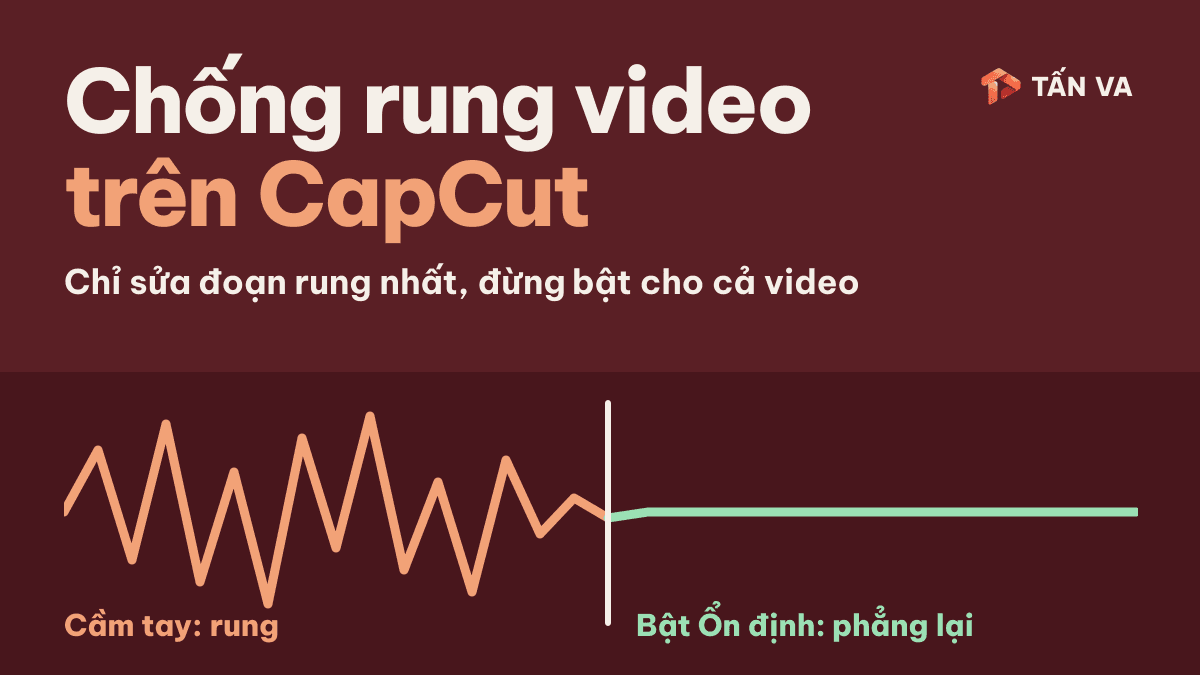
Quay xong một đoạn vừa đi vừa nói, mở lại thấy hình giật theo từng bước chân. Chống rung video trên CapCut xử lý được phần lớn trường hợp này bằng một nút, nhưng nút đó có cái giá: hình bị cắt viền, và video xuất lâu hơn hẳn nếu bạn bật cho mọi đoạn.
Trả lời ngắn: trên điện thoại, chạm vào đoạn clip, tìm Ổn định trên thanh công cụ, chọn mức Được đề xuất rồi xem lại. Trên máy tính, chọn clip, vào Video > Cơ bản, tích ô Ổn định. Chỉ bật cho những đoạn rung thật sự. Còn nếu sắp quay cảnh đi bộ, bật chế độ chống rung của máy ngay lúc quay sẽ cho kết quả tốt hơn sửa về sau.
Trong bài này
- Chống rung video trên CapCut làm được gì, không làm được gì
- Cách chống rung video trên CapCut điện thoại
- Cách chống rung trên CapCut PC và bản web
- Nên chọn mức ổn định nào
- Vì sao xuất video cứ hiện "Ổn định" rất lâu
- Bật chống rung ngay lúc quay trên iPhone, Samsung và Pixel
- Quay thế nào để ít phải chống rung về sau
- Việc làm ngay hôm nay
Chống rung video trên CapCut làm được gì, không làm được gì
Tính năng Ổn định làm hình bớt giật bằng cách dịch và xoay từng khung hình ngược với hướng máy rung, rồi phóng to một chút để giấu phần viền bị hở. Vì vậy video sau khi ổn định luôn hẹp hơn bản gốc. Chính Apple cũng mô tả tùy chọn Enhanced Stabilization trên iPhone là có phóng to nhẹ để hình ổn định hơn, theo trang cài đặt quay video của Apple.
Làm được
Giảm rung tay khi đứng yên cầm máy, giảm nhún theo bước chân khi đi chậm, làm mượt cú lia máy hơi giật.
Không làm được
Làm nét lại khung hình đã nhòe. Khi quay thiếu sáng, máy phải phơi sáng lâu hơn, mỗi khung hình tự nó đã bị nhòe theo chuyển động. Ổn định xong, hình đứng yên nhưng vẫn nhòe, có khi còn lộ rõ hơn.
Cái giá
Mất một phần viền khung hình, và phần mềm phải tính lại từng khung nên xuất video lâu hơn.
Cách chống rung video trên CapCut điện thoại
Bạn làm trong bốn bước, theo bài hướng dẫn Ổn định của CapCut:
- Tạo Dự án mới, chọn video rồi bấm Thêm.
- Chạm vào đoạn clip trên dòng thời gian. Kéo thanh công cụ phía dưới tới khi thấy Ổn định rồi chạm vào.
- Kéo thanh trượt giữa ba mức: Cắt tối thiểu, Được đề xuất, Ổn định nhất.
- Bấm dấu tích ở góc dưới bên phải, phát lại đoạn đó để kiểm tra rồi mới xuất.

Một mẹo nhỏ trước bước 2: nếu clip dài mà chỉ rung ở vài giây, hãy dùng Tách để cắt riêng mấy giây đó ra rồi chỉ bật Ổn định cho nó. Phần còn lại giữ nguyên khung hình gốc, và máy cũng xử lý nhanh hơn.
Bài hướng dẫn của CapCut ghi ngày 15/05/2025. Tên nút và vị trí có thể lệch đôi chút theo phiên bản bạn đang cài. Trang này cũng không nói rõ bản điện thoại có tính phí cho Ổn định hay không, nên nếu thấy nhãn Pro cạnh nút thì đó là cách tính ở phiên bản của bạn.
Cách chống rung trên CapCut PC và bản web
Trên máy tính, tính năng nằm ở bảng bên phải chứ không nằm trên thanh công cụ. Các bước:
- Kéo video vào dự án rồi thả xuống dòng thời gian.
- Bấm chọn clip, mở Video > Cơ bản ở bảng bên phải.
- Kéo xuống, tích ô Ổn định.
- Mở danh sách Cấp độ và chọn Khuyến nghị, Cắt tối thiểu hoặc Ổn định nhất.
Bản web làm tương tự: tải video lên, mở Cơ bản, bật Ổn định rồi chọn cấp độ. CapCut giới thiệu công cụ ổn định video trực tuyến là miễn phí và cần đăng ký tài khoản. Trang không công bố giới hạn dung lượng hay độ dài video, nên với file nặng bạn nên thử một đoạn ngắn trước.
Nên chọn mức ổn định nào
Bắt đầu ở mức giữa, rồi mới tăng hoặc giảm. CapCut không công bố mỗi mức cắt bao nhiêu phần trăm khung hình, trang hướng dẫn chỉ khuyên xem trước từng mức để chọn. Tên mức thì đã nói lên hướng đánh đổi:
- Cắt tối thiểu: giữ khung hình rộng nhất, giảm rung ít nhất. Hợp khi chủ thể đứng sát mép khung, hoặc video có chữ, logo gần viền.
- Được đề xuất (Khuyến nghị): mức cân bằng, nên thử đầu tiên.
- Ổn định nhất: giảm rung mạnh nhất. Chỉ dùng khi khung hình còn dư nhiều khoảng trống quanh chủ thể.
Sau khi chọn, hãy nhìn ba chỗ: đỉnh đầu người nói có bị cắt không, tay và sản phẩm có ra khỏi khung không, và nền phía sau có bị méo, uốn lượn như thạch không. Nền méo là dấu hiệu mức đang chọn quá mạnh so với đoạn quay, bạn hạ xuống một mức.
Vì sao xuất video cứ hiện "Ổn định" rất lâu
Đó là lúc CapCut đang tính lại các đoạn đã bật Ổn định, và càng nhiều đoạn dài thì càng lâu. Trang trợ giúp của CapCut xem đây là bước bình thường và gợi ý xử lý theo thứ tự:
- Kiểm tra clip nào đang bật Ổn định, chỉ giữ ở đoạn thật sự cần.
- Gỡ clip ghép (compound clip) trước, vì chúng có thể cản quá trình xử lý.
- Tách clip dài thành các đoạn ngắn rồi mới ổn định.
- Đóng bớt ứng dụng khác để máy còn đủ RAM và CPU.
- Xuất lại sau khi đã chỉnh.

Trang trợ giúp không đưa ra con số thời gian nào, vì nó phụ thuộc vào máy và độ dài dự án. Nếu đã làm đủ năm việc mà vẫn treo, CapCut hướng dẫn liên hệ bộ phận hỗ trợ.
Bật chống rung ngay lúc quay trên iPhone, Samsung và Pixel
Chống rung lúc quay thường cho kết quả tốt hơn sửa sau, vì máy xử lý ngay trong lúc ghi hình thay vì đoán lại chuyển động từ video đã quay. Mỗi hãng gọi một tên và đều có giới hạn riêng.
iPhone
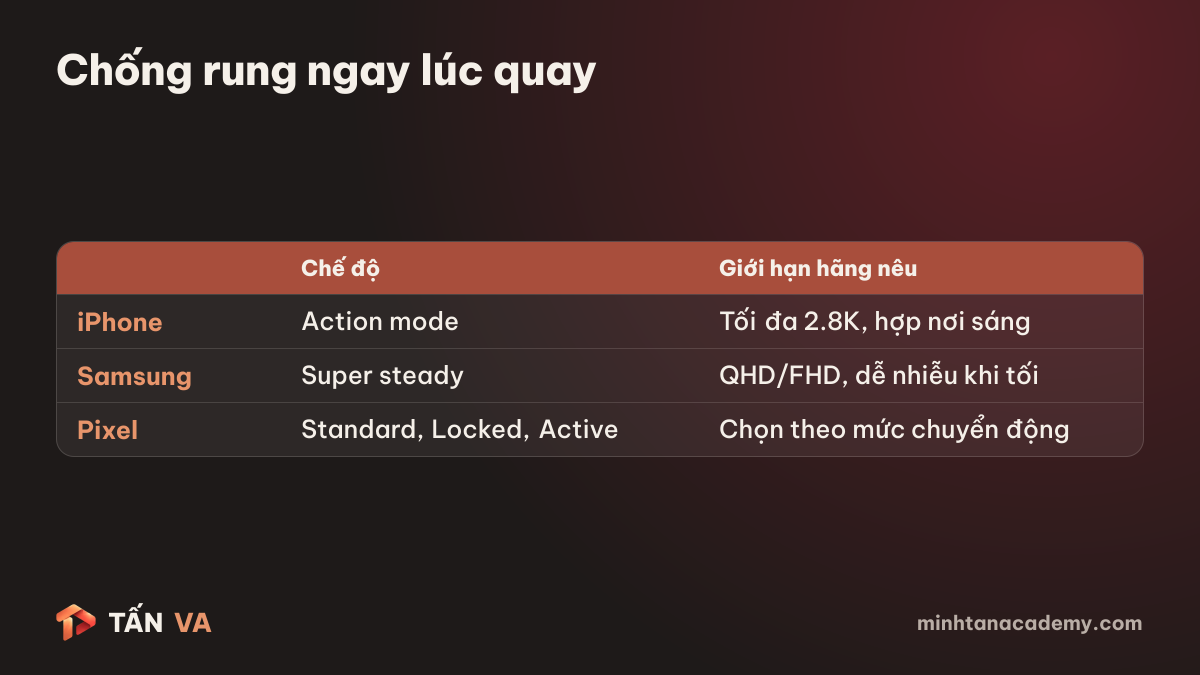
Bật Action mode trong chế độ Video trên các máy được hỗ trợ. Theo hướng dẫn quay video của Apple, chế độ này hoạt động tốt nhất ở nơi sáng và quay tối đa 2.8K. Quay nơi tối hơn thì vào Cài đặt > Camera > Quay video và bật Action Mode Lower Light (máy để tiếng Việt có thể hiện tên khác).
Samsung Galaxy
Mở Camera, chọn Video, chạm biểu tượng Super steady. Samsung lưu ý chế độ này có thể gây nhiễu hạt khi thiếu sáng, quay ở QHD hoặc FHD, không dùng cùng lúc với HDR10+, và nên đứng cách chủ thể ít nhất một mét.
Google Pixel
Trong chế độ Video, mở Video Settings > Stabilization. Theo trợ giúp Pixel Camera, Standard dành cho chuyển động nhẹ, Locked cho cảnh đứng yên, Active cho chuyển động mạnh. Hai mức sau có từ Pixel 4a (5G) trở lên.
Điểm chung của cả ba: cần đủ sáng. Trang của Samsung ghi tài liệu cập nhật năm 2023, nên máy đời mới có thể khác về độ phân giải. Nếu bạn chưa rõ nên quay ở độ phân giải và tốc độ khung hình nào, xem thêm bài cài đặt quay video trên điện thoại.
Quay thế nào để ít phải chống rung về sau
Giữ máy vững từ đầu thì khỏi mất viền khung hình và khỏi chờ xuất lâu. Vài thói quen không tốn tiền:
- Cầm máy bằng hai tay, khép khuỷu tay sát người. Đứng yên thì tựa lưng hoặc tì tay vào tường, bàn, lan can.
- Khi đi, hơi chùng gối và bước ngắn để máy bớt nhún.
- Quay rộng hơn khung bạn cần một chút, để phần mềm còn chỗ cắt viền mà không cắt vào chủ thể.
- Ưu tiên nơi đủ sáng. Thiếu sáng làm hình nhòe, và nhòe thì không sửa được bằng Ổn định.
- Cảnh nói trước ống kính cố định thì dùng chân máy. Khi máy đã đứng yên trên chân, không cần bật thêm Ổn định trong CapCut.
Nên sửa bằng CapCut
Đoạn rung nhẹ đến vừa, đủ sáng, chủ thể nằm giữa khung.
Nên quay lại
Đoạn nhòe vì thiếu sáng, đoạn chủ thể sát mép, hoặc đoạn bật Ổn định nhất mà nền vẫn méo.
Nếu sau khi sửa video trông ổn trong máy nhưng đăng lên lại kém nét, nguyên nhân thường nằm ở khâu xuất và tải lên, mình đã viết riêng trong bài đăng video lên TikTok bị mờ. Còn nếu bạn muốn học bài bản từ khâu cầm máy đến dựng, có thể xem các khóa học quay dựng video.
Việc làm ngay hôm nay
Mở video gần nhất của bạn trong CapCut, tìm đúng một đoạn rung nhất, tách riêng nó ra và bật Ổn định ở mức Được đề xuất. So bản trước và sau: nếu chỉ mất chút viền mà hình mượt hẳn, bạn đã có cách làm cho những video sau. Nếu hình vẫn nhòe, lần quay tới hãy bật chống rung của máy và tìm chỗ sáng hơn.
Muốn học bài bản hơn?
Xem các khóa học làm video bằng điện thoại cùng Minh Tấn, có bài học thử miễn phí.
Xem khóa học
Giảng viên, cố vấn video. Chia sẻ cách quay và dựng video bằng điện thoại, ứng dụng AI.
Nguồn tham khảo (7)
- CapCut: cách ổn định video rung trên các thiết bịcapcut.com
- CapCut trợ giúp: vì sao xuất video hiện ổn định quá lâucapcut.com
- CapCut: công cụ ổn định video trực tuyếncapcut.com
- Apple: quay video bằng camera iPhone, mục Action modesupport.apple.com
- Apple: thay đổi cài đặt quay video trên iPhonesupport.apple.com
- Samsung: quay video với chế độ SuperSteadysamsung.com
- Google: quay video trên điện thoại Pixelsupport.google.com