Cài đặt quay video trên điện thoại: chọn fps, HDR và tránh sọc đèn

Minh Tấn · 8 phút đọc
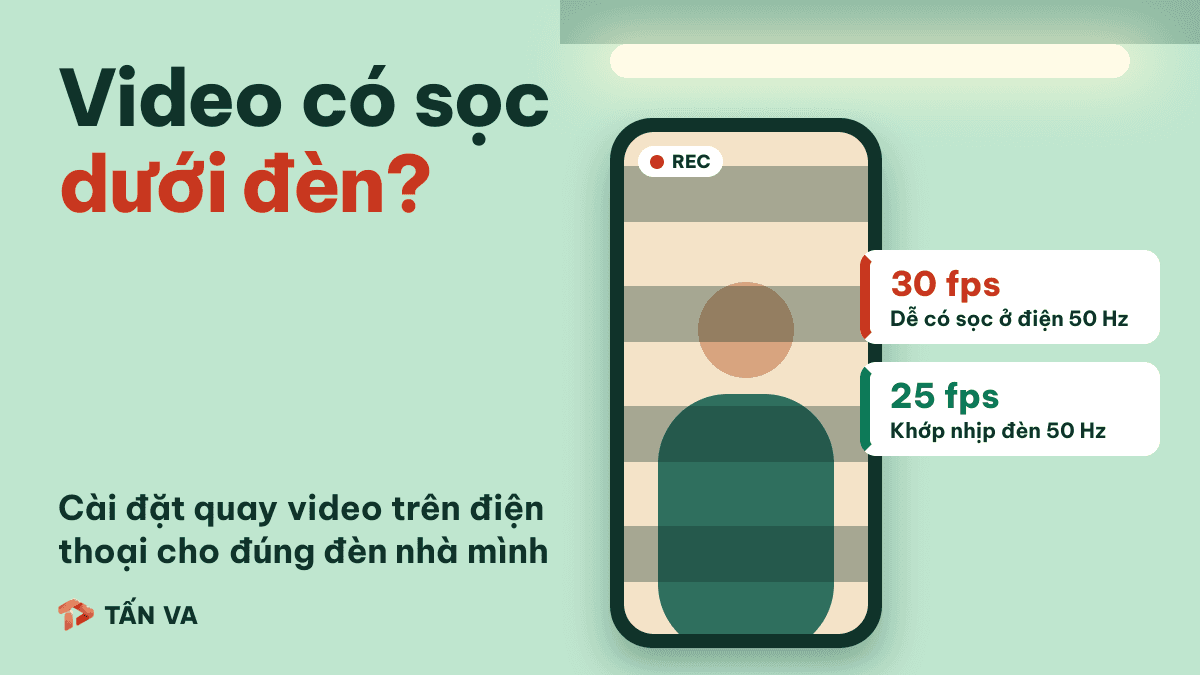
Bạn quay một clip nói chuyện trong phòng, xem lại thì thấy những vệt mờ chạy dọc theo khung hình dù ai cũng khuyên 4K 30fps. Cài đặt quay video trên điện thoại không có một công thức đúng cho mọi nơi, và lời khuyên chép từ nước khác có thể không hợp với đèn điện ở Việt Nam.
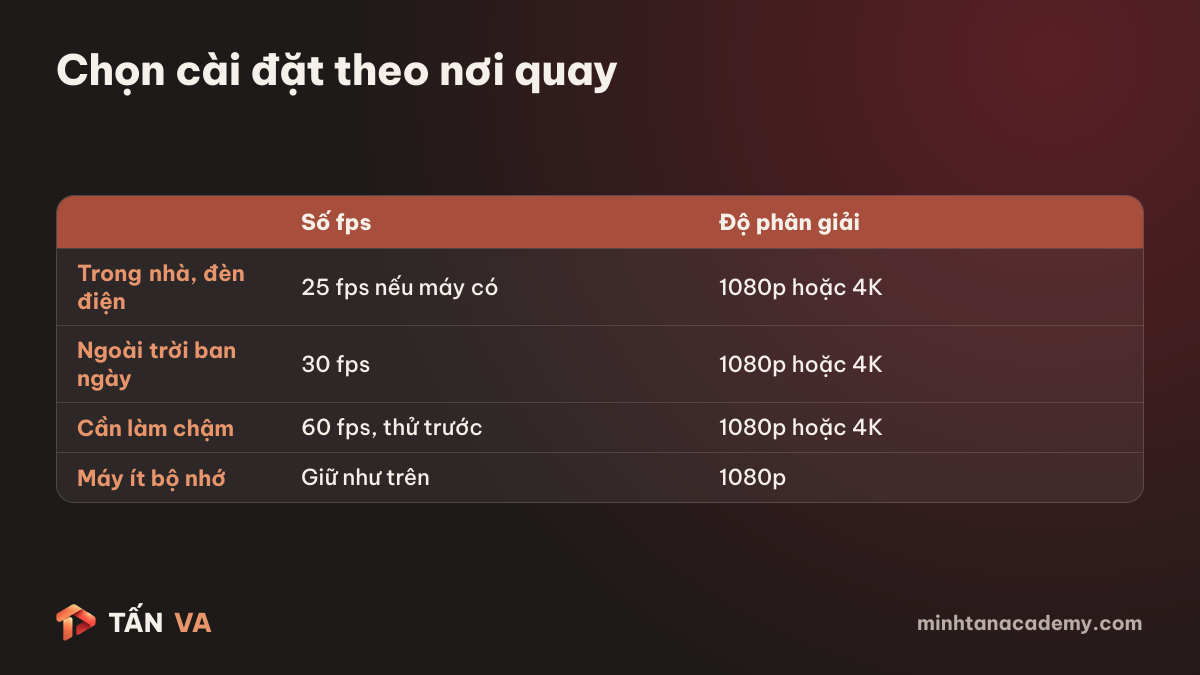
Trả lời ngắn: quay trong nhà dưới đèn điện thì thử 25 fps nếu máy có, ngoài trời ban ngày thì 30 fps, cần làm chậm thì 60 fps. Độ phân giải chọn 1080p khi máy ít bộ nhớ hoặc chỉ đăng Shorts, chọn 4K khi cần cắt khung. Các lời khuyên về cách chọn dưới đây là gợi ý của mình dựa trên tài liệu hãng, chưa phải kết quả đo trên từng máy, nên bài có cách thử nhanh để bạn tự kiểm tra.
Trong bài này
- Cài đặt quay video trên điện thoại nên chọn theo tình huống nào?
- Vì sao quay trong nhà ở Việt Nam dễ bị sọc đèn?
- Nên quay 1080p hay 4K, 30fps hay 60fps?
- Có nên tắt HDR khi quay video không?
- Cài đặt quay video trên iPhone cần kiểm tra mục nào?
- Cài đặt quay video trên Samsung và Pixel ở đâu?
- Khi nào không cần bận tâm các cài đặt này?
- Việc làm ngay trước buổi quay tới
Cài đặt quay video trên điện thoại nên chọn theo tình huống nào?
Chọn theo nơi bạn quay trước, vì ánh sáng và chuyển động mới quyết định số fps, không phải đời máy. Fps là số khung hình mỗi giây. Số này càng cao thì chuyển động càng mượt và file càng lớn.
Đã chọn số nào thì giữ số đó cho cả video. YouTube khuyên tải video lên đúng fps đã quay, nên khi xuất từ ứng dụng dựng, bạn cũng nên để đúng số này.
Vì sao quay trong nhà ở Việt Nam dễ bị sọc đèn?
Vì lưới điện Việt Nam là 50 Hz, trong khi 30 và 60 fps không khớp với nhịp nhấp nháy của đèn ở mức điện này. Theo hướng dẫn của hãng máy quay RED, nhiều loại đèn nhấp nháy gấp đôi tần số điện, tức khoảng 100 lần mỗi giây ở nơi dùng 50 Hz. Máy quay ở một tốc độ không khớp với số đó thì mỗi khung hình nhận một lượng sáng khác nhau, và hình sẽ nhấp nháy hoặc có sọc.
RED đưa ra nguyên tắc chọn fps hoặc tốc độ màn trập sao cho lấy số xung sáng chia ra được một số nguyên. Màn trập là khoảng thời gian cảm biến nhận sáng trong mỗi khung hình. Áp dụng vào điện 50 Hz, mình suy ra các mức hợp là 25 fps, 1/50 giây và 1/100 giây. RED không nêu riêng các con số này, và cũng lưu ý rằng chỉnh màn trập thường tránh được trên nhiều loại đèn hơn chỉnh fps.
Đèn huỳnh quang là loại dễ thấy lỗi nhất. Đèn LED hoặc neon có thể nhấp nháy theo cách riêng, không theo điện lưới, nên đổi cài đặt chưa chắc đã hết sọc. Lúc đó, bạn đổi đèn hoặc dùng ánh sáng cửa sổ.
Nên quay 1080p hay 4K, 30fps hay 60fps?
Với video ngắn, 1080p đã đủ trong nhiều trường hợp, vì YouTube nói Shorts tải lên tối đa 1080p. Chọn 4K khi bạn cần cắt bớt khung, phóng to một đoạn mà vẫn giữ được chi tiết, hoặc khi xuất cho nơi nhận chất lượng cao hơn. Instagram cho biết ứng dụng Edits quay được tới 4K 60 fps và gợi ý xuất 2K nếu muốn chất lượng tốt nhất. Apple cũng nhắc rằng độ phân giải và fps cao hơn sẽ làm file lớn hơn. Nên quay thử một phút để xem máy bạn tốn bao nhiêu bộ nhớ, vì con số trên các bài hướng dẫn thường lệch nhau.
30 fps
Hợp với video nói chuyện và cảnh đời thường ở ngoài trời. File cũng nhẹ hơn 60 fps nên dựng trên điện thoại đỡ nặng hơn.
60 fps
Hợp khi quay chuyển động nhanh, hoặc khi muốn làm chậm khoảng một nửa trong lúc dựng. Quay dưới đèn trong nhà thì nên thử trước vì mức này không khớp với điện 50 Hz.
Mình chưa đọc được thông số chính thức của TikTok ở thời điểm viết, nên bài không đưa số riêng cho nền tảng này.
Có nên tắt HDR khi quay video không?
Chưa cần tắt ngay, hãy thử một clip trên đúng quy trình của bạn rồi mới quyết định. Apple mô tả HDR giúp giữ màu sắc và độ tương phản giống thật hơn. Trên máy hỗ trợ, iPhone quay video HDR, và muốn tắt thì vào Cài đặt, Camera, Quay video, rồi tắt mục HDR Video.
Lời khuyên tắt HDR rất phổ biến vì người dùng từng gặp cảnh video bị nhạt màu sau khi đăng. Nhưng các báo cáo này không đồng nhất và nhiều bài đã cũ. Meta viết năm 2023 rằng Reels nhận video HDR từ điện thoại, và YouTube tự chuyển HDR sang dạng thường khi cần.
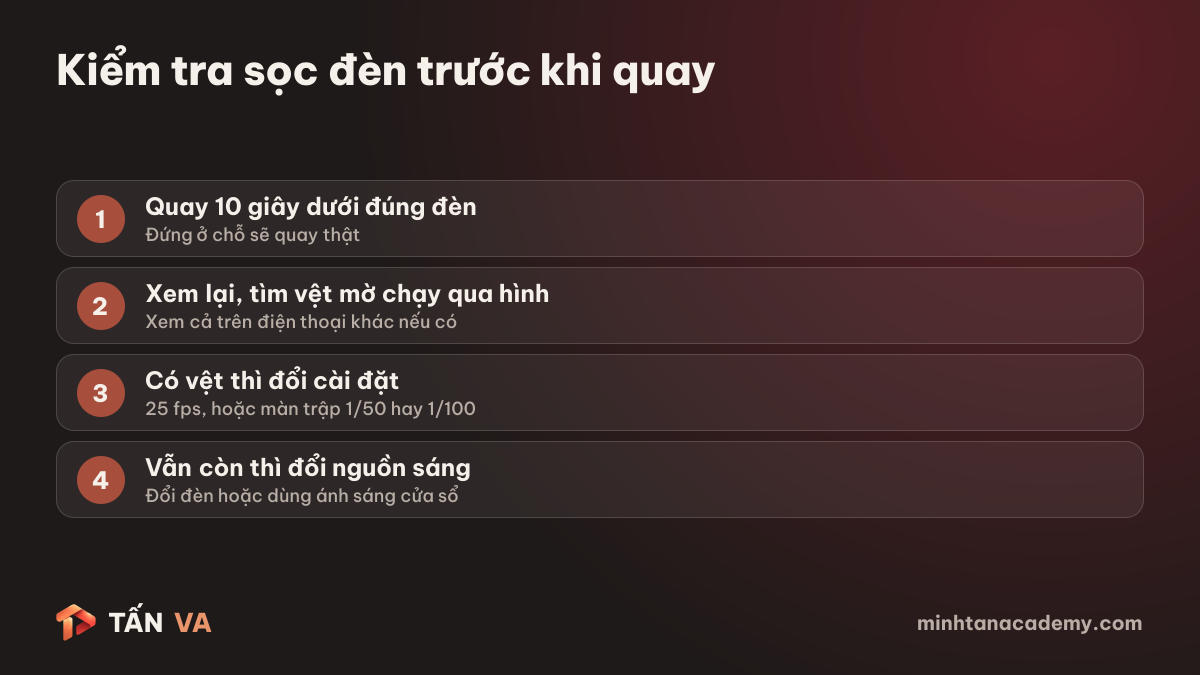
Cách thử đơn giản: quay 10 giây có mặt người, đưa qua ứng dụng dựng bạn hay dùng, xuất ra, đăng ở chế độ riêng tư rồi xem trên một máy khác. Màu da vẫn ổn thì giữ HDR. Màu nhạt hoặc chói thì tắt đi.
Cài đặt quay video trên iPhone cần kiểm tra mục nào?
Vào Cài đặt, Camera, Quay video, rồi xem năm mục dưới đây. Tên mục có thể khác đôi chút tùy đời máy, và không phải iPhone nào cũng có đủ.
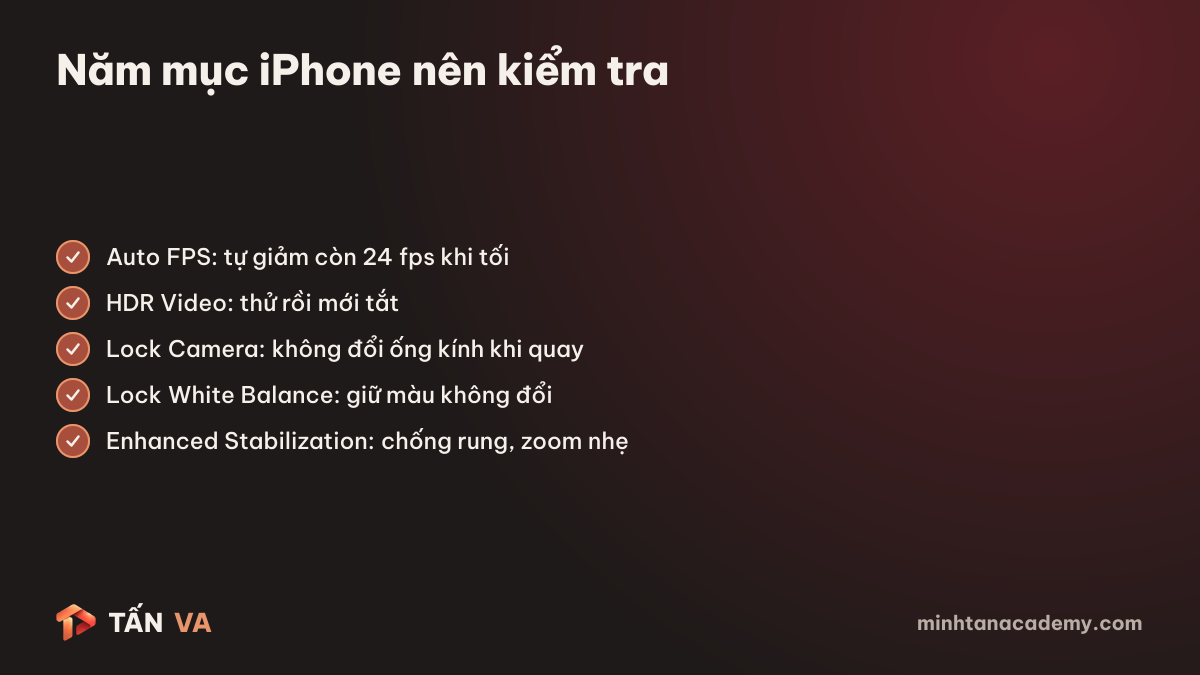
Auto FPS đáng chú ý nhất. Tính năng này tự giảm xuống 24 fps khi thiếu sáng và chỉ áp dụng cho video 30 hoặc 60 fps. Hình có thể sáng hơn, nhưng 24 không khớp với mốc 100 xung sáng của đèn, nên mình suy ra lỗi sọc có thể xuất hiện đúng lúc phòng tối. Quay trong nhà có đèn, bạn nên thử cả hai chế độ. Tài liệu Apple chỉ nói mục này áp dụng cho 30 và 60 fps, nên quay 25 fps thì có lẽ không bị ảnh hưởng.
Để sáng không nhảy giữa chừng, Apple hướng dẫn chạm vào điểm cần nét, kéo để chỉnh sáng, rồi chạm giữ đến khi hiện AE/AF Lock. Tài liệu này mô tả ở phần chụp ảnh, nên bạn hãy thử ở chế độ Video trước khi quay thật.
Riêng iPhone 18 Pro có thể chỉnh tay tốc độ màn trập ngay trong chế độ Video, nên có thể thử mức 1/50 hoặc 1/100 khi gặp sọc đèn. Các máy khác để camera tự chọn, muốn chỉnh tay thì phải dùng ứng dụng quay riêng có chức năng này.
Cài đặt quay video trên Samsung và Pixel ở đâu?
Trên Galaxy, mở Camera rồi vào phần Cài đặt của ứng dụng. Theo hướng dẫn cho dòng S26 của Samsung, mục video có định dạng video, Auto FPS và chống rung. Tên mục và tùy chọn thay đổi theo máy.
Muốn chỉnh tay thì dùng chế độ Pro video. Samsung liệt kê ISO, độ sáng, cân bằng trắng, tông màu và mic. Một số người dùng trên cộng đồng Samsung nói máy họ có màn trập 1/50 nhưng không có 25 fps. Đây là trao đổi của người dùng, không phải thông số hãng, nên bạn cần xem trên máy mình. Nếu không có 25 fps, hãy thử màn trập 1/50 hoặc 1/100.
Trên Pixel, Google đặt chống rung tại Video Settings, mục Stabilization, với Standard cho chuyển động nhẹ, Locked cho cảnh đứng yên và Active cho chuyển động mạnh. Mình không tìm thấy tài liệu Google nói về chống sọc đèn trên Pixel, nên hãy dùng bước thử 10 giây ở trên.
Khi nào không cần bận tâm các cài đặt này?
Không cần đổi nhiều
Bạn chỉ quay ngoài trời ban ngày, nơi không có đèn điện, hoặc clip xem lại không có sọc và màu vẫn ổn. Để nguyên cài đặt đang chạy tốt là hợp lý.
Nên làm kỹ
Bạn quay trong nhà, trong cửa hàng hay xưởng có đèn cố định, hoặc quay lâu một buổi mà không thể quay lại nếu hỏng.
Cài đặt cũng không thay được ánh sáng tốt và tiếng rõ. Nếu người xem khó nghe, hãy đọc thêm cách thu âm video bằng điện thoại, và khi đưa chữ vào video thì xem vị trí đặt phụ đề video dọc. Nếu muốn học cả quy trình quay và dựng, bạn xem các khóa học trên website.
Việc làm ngay trước buổi quay tới
Đứng đúng chỗ sẽ quay, bật đúng đèn, quay 10 giây bằng 30 fps rồi 10 giây bằng 25 fps hoặc màn trập 1/50. Xem lại hai clip trên màn hình, chọn clip không có sọc và màu da ổn, rồi giữ nguyên cài đặt đó cho cả buổi.
Muốn học bài bản hơn?
Xem các khóa học làm video bằng điện thoại cùng Minh Tấn, có bài học thử miễn phí.
Xem khóa học
Giảng viên, cố vấn video. Chia sẻ cách quay và dựng video bằng điện thoại, ứng dụng AI.
Nguồn tham khảo (11)
- Apple: Quay video bằng camera iPhonesupport.apple.com
- Apple: Đổi cài đặt quay video trên iPhonesupport.apple.com
- Apple: Công cụ camera nâng cao trên iPhonesupport.apple.com
- RED: Hướng dẫn quay video không nhấp nháyreddigitalcinema.com
- Wikipedia: Điện lưới theo từng nướcen.wikipedia.org
- YouTube Help: Cài đặt mã hóa khi tải lênsupport.google.com
- YouTube Help: Tải Shorts lênsupport.google.com
- Instagram for Creators: Tải video chất lượng cao từ Editscreators.instagram.com
- Meta Engineering: Video HDR trên Reelsengineering.fb.com
- Samsung: Tính năng camera trên Galaxy S26samsung.com
- Google: Quay video trên điện thoại Pixelsupport.google.com