Đăng video lên TikTok bị mờ: tìm đúng nguyên nhân và cách xuất CapCut cho nét

Minh Tấn · 8 phút đọc

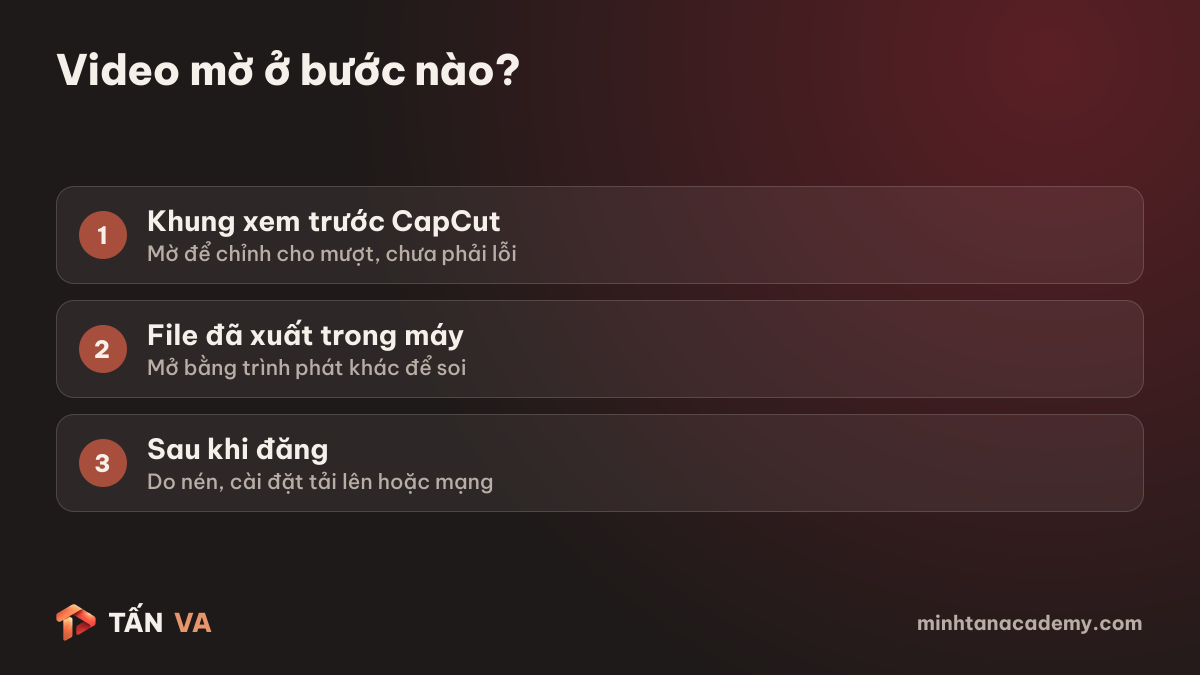
Bạn dựng xong một video dọc, xem trên máy thấy nét căng, nhưng đăng video lên TikTok bị mờ, chữ nhòe và vùng cỏ, tóc, bầu trời vỡ thành ô vuông. Phần lớn trường hợp không phải do điện thoại kém, mà do video bị làm mờ ở một trong ba chỗ: lúc xem trước, lúc xuất file, hoặc lúc nền tảng nén lại sau khi đăng.
Trả lời ngắn: mở file đã xuất bằng một trình phát khác để biết video mờ từ trước hay sau khi đăng. Nếu file trong máy đã mờ, sửa cách xuất trong CapCut: khung 1080×1920, giữ số khung hình như lúc quay, bitrate cao, không bật HDR. Nếu file trong máy nét mà lên mạng mới mờ, bật tùy chọn tải lên chất lượng cao, tắt tiết kiệm dữ liệu và đăng khi mạng ổn định.
Trong bài này
- Tại sao đăng video TikTok bị mờ dù trong máy rất nét?
- Bước 1: Khung xem trước CapCut mờ chưa chắc là lỗi
- Cách xuất video CapCut không bị mờ khi đăng TikTok
- Đăng video lên TikTok không bị mờ: cài đặt lúc tải lên
- Cách đăng Reels không bị mờ trên Instagram
- Ai cần quan tâm, và giới hạn của các cách trên
- Làm ngay: thử một video trước khi đổi cả quy trình
Tại sao đăng video TikTok bị mờ dù trong máy rất nét?
Vì TikTok và Instagram đều nén lại video sau khi bạn tải lên để phát cho hàng triệu người xem trên đủ loại mạng. Bạn không tắt được bước nén này. Việc bạn làm được là đưa lên một file đủ tốt để sau khi bị nén vẫn còn nét, và tránh những thứ khiến bị nén mạnh hơn.
Theo hướng dẫn của Clipchamp (Microsoft), TikTok thường hạ video độ phân giải cao hơn về khoảng 1080p. Nghĩa là xuất 4K không giúp video nét hơn trên TikTok, mà chỉ làm file nặng và tải lâu hơn. Ngược lại, xuất quá thấp thì nền tảng không có gì để giữ lại.
Trước khi sửa, hãy xác định video bị mờ ở bước nào. Sửa sai bước thì làm mãi cũng không khá lên.
Bước 1: Khung xem trước CapCut mờ chưa chắc là lỗi
Nếu bạn chỉ thấy mờ trong lúc chỉnh trên CapCut, rất có thể video không có vấn đề gì. Trang hỗ trợ của CapCut giải thích khung xem trước được hạ chất lượng để chỉnh cho mượt, và không phản ánh chất lượng file khi xuất. Bạn có thể chỉnh chất lượng xem trước lên mức cao hơn ngay trong khung xem trước nếu muốn nhìn rõ khi chỉnh.
Có hai điều trong trang hỗ trợ đó mà nhiều người không để ý:
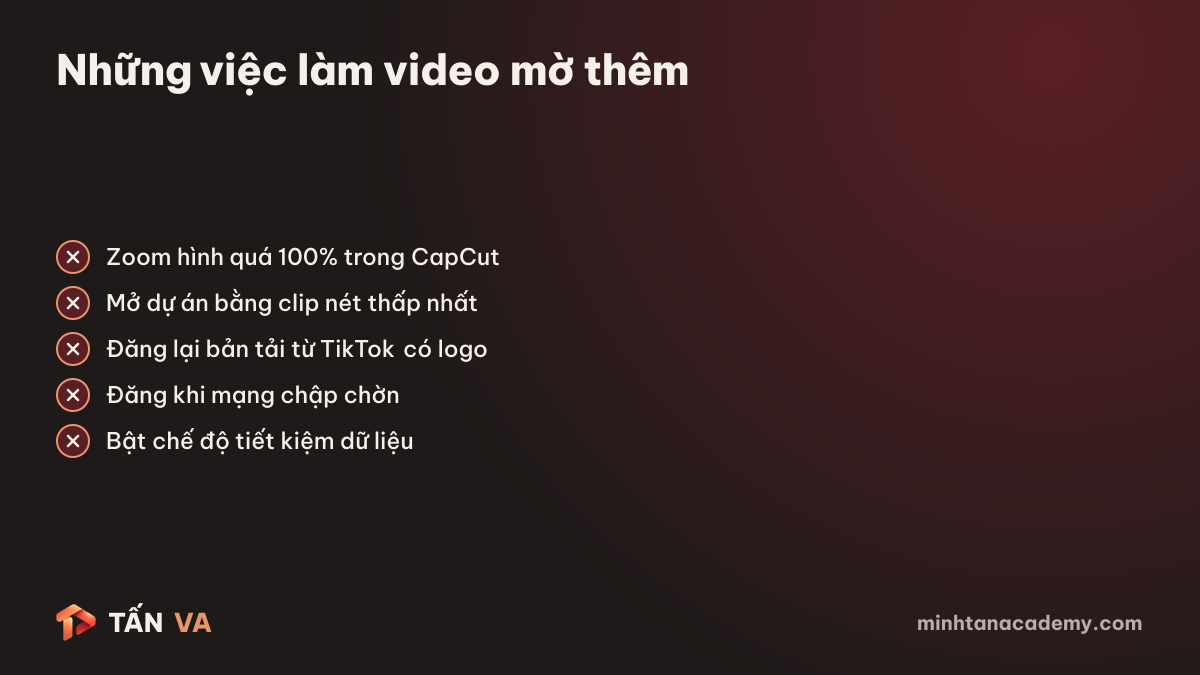
- Trên app điện thoại, độ phân giải của dự án đi theo clip đầu tiên bạn nhập vào. Nếu clip đầu là một đoạn 720p, rồi bạn thêm clip 1080p sau, dự án không tự nâng lên. Nên mở dự án bằng clip nét nhất.
- Phóng to hình quá 100% sẽ làm vỡ hạt, vì điện thoại chỉ đang kéo giãn điểm ảnh có sẵn. Muốn cận cảnh thì nên quay gần hơn ngay từ đầu.
CapCut cũng khuyên xem file đã xuất bằng trình phát khác trên máy tính chứ không chỉ trong CapCut. Đây là cách nhanh nhất để biết lỗi nằm ở bước xuất hay bước đăng.
Cách xuất video CapCut không bị mờ khi đăng TikTok
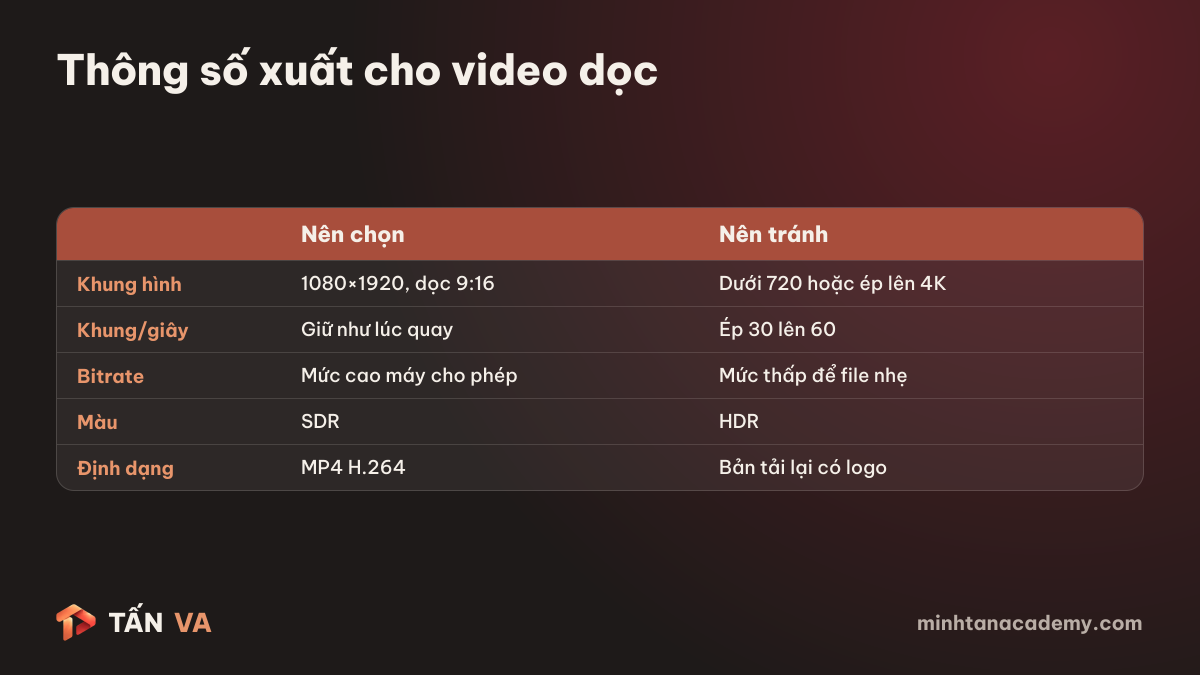
Nếu file trong máy đã mờ, lỗi nằm ở cài đặt xuất. Đây là các mức nên dùng làm điểm xuất phát cho video dọc:
- Khung hình: 1080×1920 (dọc 9:16). Đây là khung mà cả hai nền tảng phát tốt. Instagram ghi rõ Reels cần tối thiểu 720 pixel và 30 khung hình mỗi giây, nên đừng xuất thấp hơn mức đó. Trang thông số quảng cáo của TikTok cũng lấy khung dọc 9:16 làm khung khuyến nghị.
- Số khung hình mỗi giây: giữ đúng như lúc quay. Quay 30 thì xuất 30, quay 60 thì xuất 60. Ép 30 lên 60 không tạo thêm chi tiết.
- Bitrate (lượng dữ liệu cho mỗi giây video): chọn mức cao mà máy cho phép. Trang hỗ trợ của CapCut khuyên đặt bitrate ở mức cao hoặc cao nhất trên app điện thoại. Nếu phần mềm cho tự nhập số, Clipchamp gợi ý khoảng 8–12 Mbps cho video 30 khung hình và 10–15 Mbps cho 60 khung hình. Đây là gợi ý của bên thứ ba, không phải con số TikTok công bố.
- Màu: xuất SDR, không bật HDR. Clipchamp lưu ý HDR dễ bị bạc màu sau khi đăng. Nếu điện thoại đang quay HDR, xem lại bài cài đặt quay video trên điện thoại để chọn chế độ quay phù hợp từ đầu.
- Định dạng: MP4 dùng chuẩn nén H.264, âm thanh AAC. Đây là lựa chọn an toàn nhất cho cả TikTok và Reels.
Trên CapCut máy tính, nếu file xuất ra bị nén bất thường dù đã chọn đúng thông số, trang hỗ trợ của CapCut gợi ý thử tắt mã hóa bằng phần cứng trong mục cài đặt hiệu năng. Họ ghi đây là trường hợp hiếm.
Đăng video lên TikTok không bị mờ: cài đặt lúc tải lên
Nếu file trong máy nét mà lên TikTok mới mờ, hãy kiểm tra ba thứ ở bước đăng.
Tải lên chất lượng cao
Ở màn hình viết chú thích trước khi đăng, nhiều hướng dẫn (gồm bài của Clipchamp) chỉ vào mục thêm tùy chọn, rồi bật tùy chọn cho phép tải lên chất lượng cao. Mình chưa tìm thấy trang hỗ trợ chính thức của TikTok mô tả mục này, và tên mục có thể khác theo phiên bản app hoặc từng máy, nên nếu không thấy thì cập nhật app rồi tìm lại trong phần cài đặt.
Tiết kiệm dữ liệu
Các hướng dẫn trên cũng khuyên tắt chế độ tiết kiệm dữ liệu trong phần cài đặt và quyền riêng tư của TikTok khi đăng video. Chế độ này ưu tiên tiết kiệm dung lượng mạng hơn là chất lượng hình.
Mạng và file gốc
Đăng bằng mạng ổn định, và luôn tải lên file gốc bạn xuất ra. Đừng tải video từ TikTok về (bản có logo) rồi đăng lại, vì bản đó đã bị nén một lần, đăng lại là nén lần hai.
Cách đăng Reels không bị mờ trên Instagram
Với Instagram, phần này có hướng dẫn chính hãng nên dễ làm hơn. Theo trang trợ giúp của Instagram, bạn vào trang cá nhân, bấm biểu tượng menu ở góc trên, chọn mục chất lượng nội dung (Media quality) trong nhóm cài đặt ứng dụng và nội dung, rồi bật tải lên ở chất lượng cao nhất (Upload at highest quality). Instagram ghi chú rằng tải lên chất lượng cao có thể mất thời gian lâu hơn.
Một vài lưu ý khi đăng Reels:
- Reels nhận tỉ lệ khung từ 1.91:1 đến 9:16, nhưng video dọc 9:16 vẫn là khung chiếm trọn màn hình điện thoại.
- Cài đặt này nằm trong app trên từng điện thoại, nên đổi máy hoặc cài lại app thì nên kiểm tra lại.
- Dùng cùng một file xuất cho cả TikTok và Reels là được, không cần xuất hai bản khác nhau nếu đã theo thông số ở trên.
Nếu video có phụ đề, chữ nhỏ là thứ nhòe đầu tiên sau khi bị nén. Chữ to vừa phải, có viền hoặc nền nhẹ sẽ đọc được hơn. Bài đặt phụ đề video dọc không bị che có cỡ chữ và vị trí cụ thể.
Ai cần quan tâm, và giới hạn của các cách trên
Nên làm kỹ
Người bán hàng quay sản phẩm cận cảnh, người làm video hướng dẫn có chữ trên màn hình, video có nhiều chi tiết nhỏ như cỏ, tóc, vải, nước. Đây là những thứ bị nén làm hỏng rõ nhất.
Không cần quá lo
Video nói chuyện đơn giản, nền gọn, ánh sáng tốt. Những video này thường vẫn ổn sau khi nén, chỉ cần xuất đúng khung là đủ.
Giới hạn cần nói thẳng: không cài đặt nào làm video trên TikTok nét như file gốc, vì bước nén luôn diễn ra. Các con số bitrate ở trên là gợi ý để thử, không phải quy định của nền tảng. Và nếu clip quay ra đã thiếu sáng, rung hay lệch nét, thì xuất kỹ đến đâu cũng không cứu được. Muốn có video nét từ gốc, phần quay quan trọng hơn phần xuất, và đó cũng là nội dung chính của khóa học quay dựng video bằng điện thoại.
Làm ngay: thử một video trước khi đổi cả quy trình
Lấy video gần nhất bị mờ, xuất lại một bản 1080×1920, giữ số khung hình như lúc quay, bitrate mức cao nhất, tắt HDR. Mở file bằng trình phát khác để chắc nó nét. Bật tải lên chất lượng cao, tắt tiết kiệm dữ liệu, rồi đăng ở chế độ chỉ mình bạn xem và so với bản cũ trên cùng một điện thoại. Bản nào nét hơn thì giữ cài đặt đó cho các video sau.
Muốn học bài bản hơn?
Xem các khóa học làm video bằng điện thoại cùng Minh Tấn, có bài học thử miễn phí.
Xem khóa học
Giảng viên, cố vấn video. Chia sẻ cách quay và dựng video bằng điện thoại, ứng dụng AI.