Edit video bằng Claude ra dự án CapCut: quy trình 6 bước sửa tiếp được

Minh Tấn · 7 phút đọc
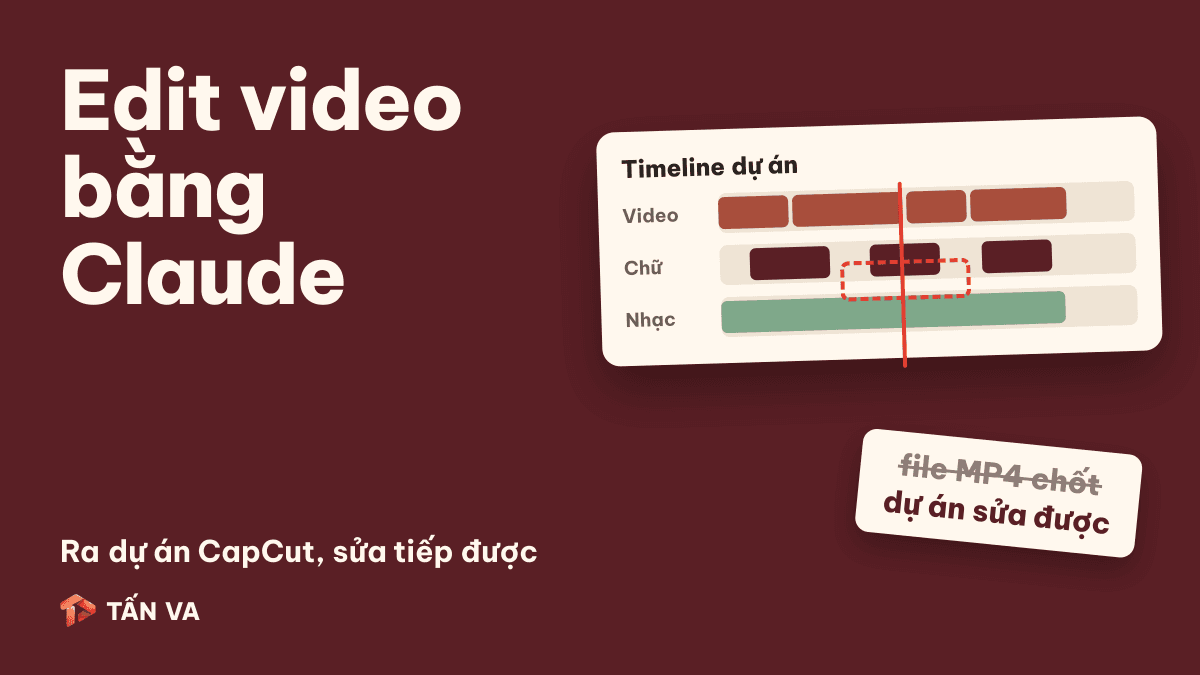
Bạn quay một clip nói 4 phút, nhờ AI dựng, và nhận lại một file MP4 đã chốt. Thấy một chữ sai trong phụ đề là phải nhờ dựng lại từ đầu. Mình muốn cách khác: edit video bằng Claude nhưng đầu ra là một dự án CapCut mở được, sửa tiếp được như dự án tự tay mình dựng.
Câu trả lời ngắn: làm được. Claude Code đọc lời nói trong clip, sắp xếp lại kịch bản, cắt, thêm hiệu ứng, rồi ghi thẳng một thư mục dự án vào kho dự án của CapCut. Bạn mở CapCut lên là thấy dự án mới, mọi đoạn cắt, chữ, nhạc, hiệu ứng làm đẹp đều nằm trên timeline. Bài này là quy trình mình đang dùng, kèm những lỗi đã gặp để bạn khỏi vấp lại.
Edit video bằng Claude ra dự án CapCut hoạt động thế nào?
CapCut bản máy tính lưu mỗi dự án thành một thư mục, trong đó có một file mô tả timeline. Trên máy mình (CapCut 9.6 và 9.7, Windows), file này ở dạng chữ đọc được, chưa mã hóa. Claude dùng chính các dự án cũ trên máy làm khuôn, rồi viết ra một dự án mới đúng định dạng đó.
Phần việc chia như sau:
- Claude Code lo: nghe lời, đề xuất kịch bản mới, cắt, tốc độ từng câu, phụ đề, hiệu ứng chữ, B-roll minh họa, nhạc nền, làm đẹp da, kiểm lỗi.
- Bạn lo: duyệt kịch bản, xem bản review, góp ý, chỉnh tay chỗ nào muốn trong CapCut, rồi xuất và đăng.
Vì đầu ra là dự án chứ không phải video, bạn luôn giữ quyền sửa cuối cùng. Đó là điểm khác lớn nhất so với các công cụ tự dựng rồi trả về MP4.
Cần chuẩn bị gì trước khi bắt đầu?
Bạn cần ba thứ: CapCut bản máy tính, Claude Code bản desktop, và một skill dựng video cài vào Claude. Skill là một gói hướng dẫn kèm script để Claude làm một việc theo đúng quy trình.
Toàn bộ quy trình trong bài nằm trong Skill Edit Video CapCut cho Claude, gói miễn phí mình đóng từ chính quy trình đang dùng: bóc lời, sắp lại kịch bản, cắt khoảng lặng, làm mịn da, phụ đề, motion graphic và SFX, rồi ghi thẳng thành dự án CapCut sửa được. Gói kèm script cài đặt một lần; SFX được tải về lúc cài thay vì đóng kèm, và không có nhạc nền, bạn tự chọn bài mình có quyền dùng. Nếu muốn tìm hiểu thêm các skill khác, bài 75 repo skill edit video cho AI agent có danh sách để tham khảo.
Phần nghe lời dùng faster-whisper, mã nguồn mở theo giấy phép MIT. Hiệu ứng chữ và B-roll dựng bằng Remotion. Remotion có giấy phép miễn phí kèm điều kiện; công ty không đủ điều kiện thì phải mua giấy phép, nên bạn đọc trang giấy phép của họ trước khi dùng cho khách.
Một lưu ý quan trọng: CapCut có thể tự cập nhật, như máy mình đã tự lên từ bản 9.6 sang 9.7 giữa chừng. Bản mới có thể đổi cách lưu dự án, và lúc đó Claude không ghi dự án được nữa. Khi CapCut hỏi cập nhật, đừng bấm vội; mỗi lần CapCut lên bản mới, nhờ Claude mở thử một dự án cũ trước khi dựng tiếp.
6 bước edit video bằng AI ra CapCut
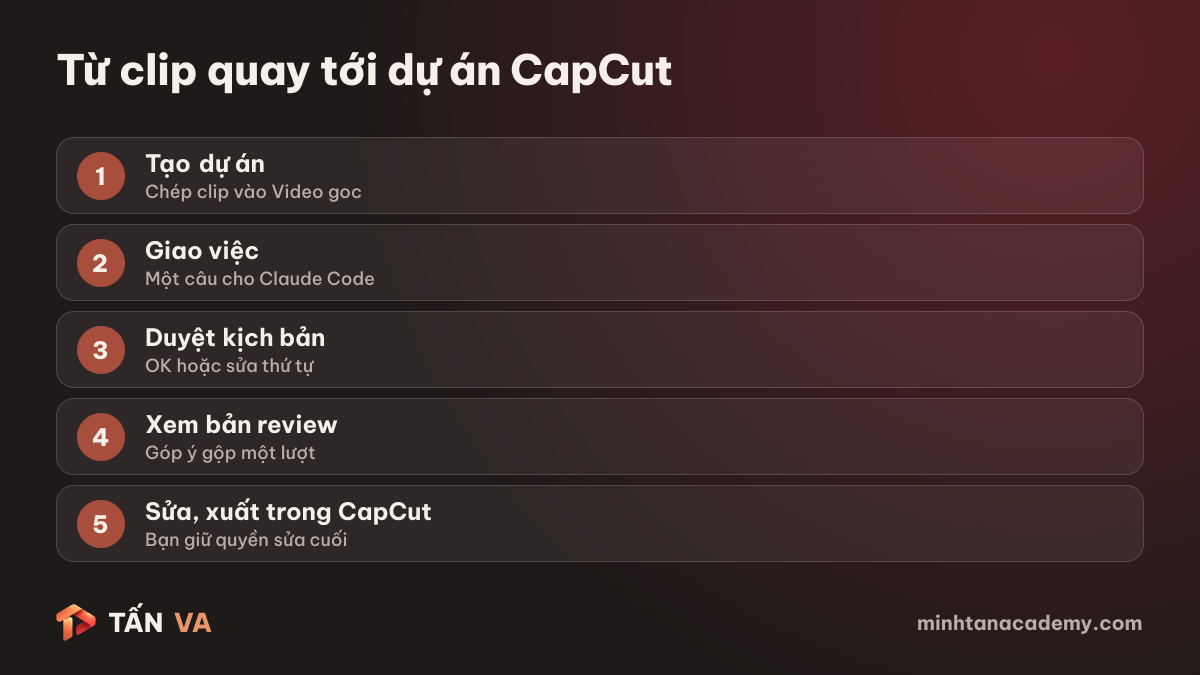
- Tạo dự án: mở Claude Code ở một thư mục trống, gõ "Tạo dự án edit video ra CapCut ở thư mục này". Chép clip quay vào thư mục Video goc vừa tạo.
- Giao việc: gõ "Edit video này ra CapCut, sắp xếp lại nội dung cho cuốn", kèm yêu cầu riêng nếu có, ví dụ khung dọc, che bàn phím phía dưới, nhạc nhỏ.
- Duyệt kịch bản: Claude đưa bảng thứ tự đoạn mới, mỗi đoạn có mốc gốc và lý do. Bạn trả lời OK hoặc sửa, chẳng hạn "đưa câu ăn trộm góc quay lên đầu".
- Chờ dựng: Claude cắt, render hiệu ứng, ghi dự án, rồi tự kiểm lỗi khung hình. Video 4 phút của mình mất khoảng 1 đến 2 giờ máy chạy, phần lớn là render nền.
- Xem bản review: Claude xuất một bản từ CapCut cho bạn xem (cần cho Claude quyền điều khiển máy tính; không thì bạn tự mở CapCut bấm Xuất). Góp ý gộp một lượt theo kiểu "giây 19: đổi thẻ này; giây 66: bỏ chữ". Mỗi lượt ra một bản mới.
- Sửa và xuất: mở CapCut, chọn dự án mới nhất, chỉnh tay bất cứ gì, bấm Xuất rồi đăng.
Với clip thử của mình, bản gốc 4 phút 12 giây ra bản dựng 1 phút 24 giây. Hook được đưa lên đầu, các câu nói lại hai ba lần được giữ lần hay nhất.
Claude làm gì trong lúc bạn chờ?
Phần này giúp bạn hiểu vì sao bản dựng sửa được, và vì sao cần chờ.
Bóc lời và kịch bản.
Whisper nghe cả clip, ghi lại từng chữ kèm mốc thời gian. Claude đọc toàn bộ, tìm câu mạnh nhất làm hook, bỏ đoạn lặp, quay lỗi, lạc đề.
Cắt theo khoảng lặng thật.
Mốc từng chữ của Whisper lệch khoảng 0,1 đến 0,3 giây. Cắt theo mốc đó sẽ hụt chữ cuối hoặc dính chữ của câu bên cạnh. Claude đo âm lượng và cắt ở khoảng lặng thật gần chữ nhất.
Đồ họa theo từng câu.
Câu nào có hình ảnh cụ thể thì có hiệu ứng riêng: con dấu đỏ ở câu hook, thanh đo mức hứng thú, khung ảnh cũ, B-roll vẽ máy ảnh ống kính dài, bản đồ công viên. Mỗi hiệu ứng là một lớp riêng trên timeline, bạn kéo, cắt hay xóa trong CapCut được.
Làm đẹp và âm thanh.
Hiệu ứng làm mịn da và làm sáng da gốc của CapCut được bật sẵn với mức vừa phải, có thể kéo thanh trượt chỉnh lại. Nhạc nền đặt nhỏ dưới giọng, tiếng hiệu ứng ngắn gắn đúng lúc chữ hiện.
Những lỗi mình đã gặp và cách tránh
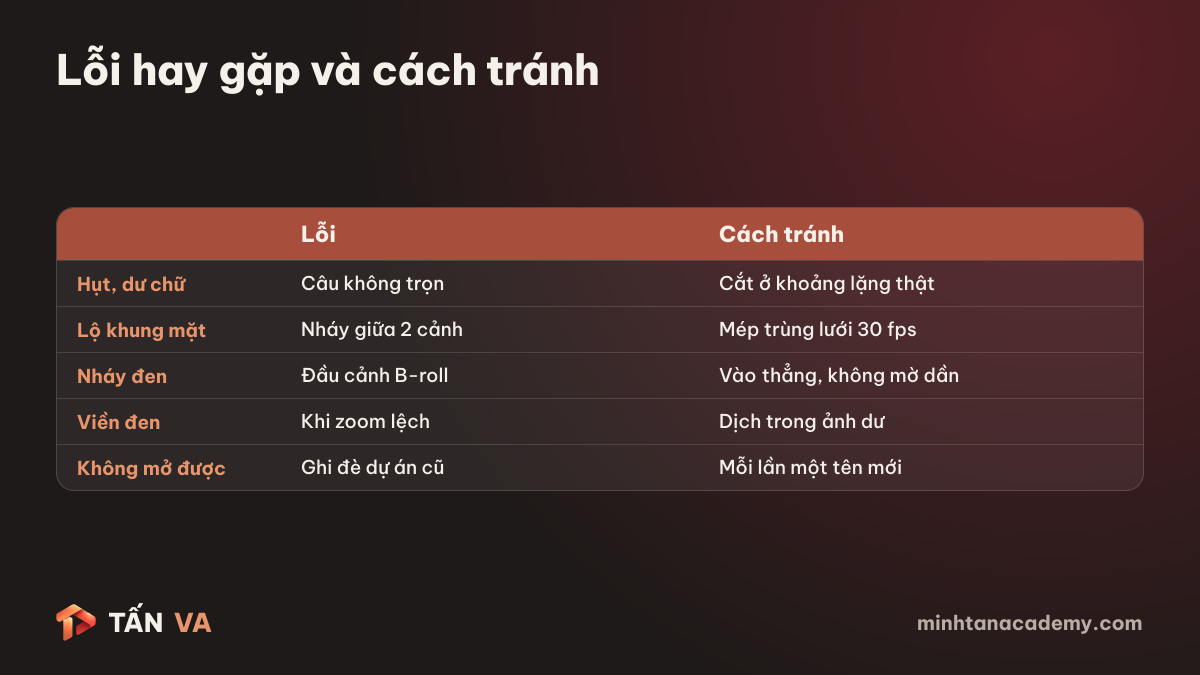
Lần đầu chạy, bản dựng có vài lỗi mà nhìn lướt không thấy, xem kỹ mới ra. Mình đã biến chúng thành bước kiểm bắt buộc:
- Câu bị hụt hoặc dư chữ: sau khi cắt, Claude cho Whisper nghe lại riêng từng đoạn rồi so chữ đầu và chữ cuối với kịch bản.
- Lộ vài khung mặt giữa hai cảnh: mép cảnh minh họa phải trùng mép cắt video và nằm đúng lưới 30 khung mỗi giây. Một script kiểm toàn bộ timeline, còn lỗi là không giao.
- Nháy đen đầu cảnh B-roll: cảnh minh họa phải vào thẳng, không mờ dần từ nền đen.
- Lộ viền đen khi zoom lệch người: hình chỉ được dịch trong phần ảnh dư ra khi phóng to.
- Dự án không mở được: mỗi lần dựng lại phải đặt tên mới, không ghi đè dự án CapCut đã có.
Nếu bạn làm phụ đề cho video dọc, bài đặt phụ đề video dọc để không bị che có vị trí an toàn mình đang dùng trong quy trình này.
Ai nên dùng cách này?
Nên dùng
Người quay talking-head đều đặn, muốn có bản dựng nhiều hiệu ứng mà vẫn tự chỉnh tay được, và chịu khó duyệt kịch bản trước khi dựng.
Chưa nên dùng
Người cần video trong vài phút, máy yếu không render nổi, hoặc chỉ cần cắt ghép đơn giản. Lúc đó dùng thẳng tính năng sẵn có của CapCut sẽ nhanh hơn.
Chi phí chính là lượt dùng Claude. Mỗi lượt góp ý là một lần dựng lại, nên gộp nhiều góp ý vào một tin nhắn sẽ đỡ tốn hơn nhiều. Bài tiết kiệm token khi edit video bằng Claude có cách mình giảm chi phí cho đúng loại việc này.
Bắt đầu ngay hôm nay
Lấy một clip nói từ 1 đến 3 phút bạn đã quay sẵn, tải skill edit video ra dự án CapCut miễn phí và cài vào Claude Code, rồi làm đúng bước 1 và bước 2 ở trên. Chỉ cần đi tới bước duyệt kịch bản là bạn đã thấy Claude sắp xếp lại lời mình nói ra sao. Muốn học bài bản cả quay lẫn dựng thì xem các khóa học quay dựng video.
Muốn học bài bản hơn?
Xem các khóa học làm video bằng điện thoại cùng Minh Tấn, có bài học thử miễn phí.
Xem khóa học
Giảng viên, cố vấn video. Chia sẻ cách quay và dựng video bằng điện thoại, ứng dụng AI.