Cắt khoảng lặng trong CapCut: cách làm trên điện thoại, máy tính và EditPilot

Minh Tấn · 7 phút đọc
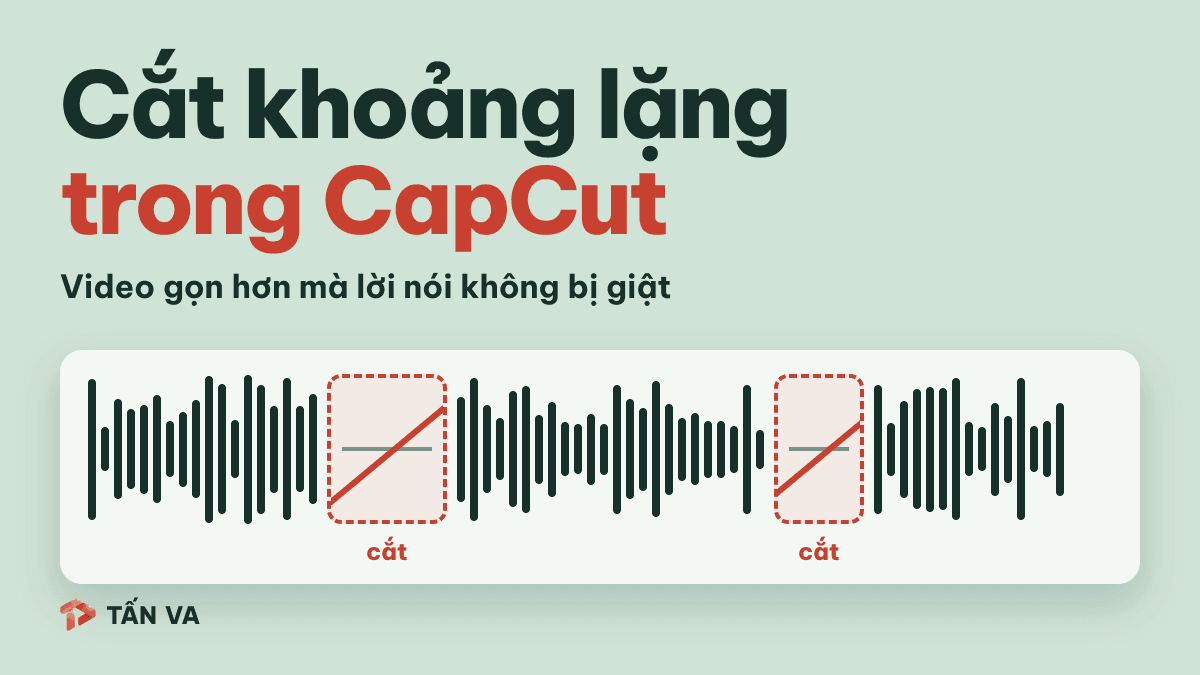
Bạn quay một video nói 60 giây, xem lại thì thấy chỗ nào cũng có vài nhịp im: lúc nghĩ câu tiếp, lúc liếc kịch bản, lúc "ờ" trước khi vào ý. Người xem video ngắn không chờ những nhịp đó. Cắt khoảng lặng trong CapCut là việc nhỏ nhất mà làm video gọn lên rõ nhất, nhưng cắt sai thì lời nói bị cụt, câu dính vào nhau và hình nhảy giật liên tục.
Trả lời ngắn: trên điện thoại, cách chắc chắn nhất là cắt tay bằng nút Tách và Xóa, nhìn theo sóng âm. Trên máy tính, CapCut có thêm cách nhận diện từ đệm và khoảng dừng qua phụ đề tự động, AutoCut, và EditPilot gõ lệnh để cắt. Cách tự động nhanh hơn, nhưng các nguồn còn nói khác nhau về việc có cần Pro hay không, và mình chưa thấy trang nào xác nhận nhận diện tiếng Việt. Dưới đây là cách làm từng đường, kèm chỗ nên cắt và chỗ nên giữ.
Trong bài này
Khoảng lặng nào nên cắt, khoảng nào nên giữ?
Nên cắt những khoảng im không mang ý gì: đoạn đầu trước khi bạn bắt đầu nói, đoạn bạn dừng để nhớ câu, đoạn nói hỏng rồi nói lại, và các tiếng "ờ, à, ừm" kéo dài. Những chỗ này làm người xem thấy video chậm và dễ lướt qua.
Nên giữ một nhịp thở ngắn giữa hai ý. Nếu cắt sạch mọi khoảng im, câu sau dính sát câu trước, nghe như máy đọc và người xem không kịp hiểu. Một khoảng dừng có chủ ý, như ngay trước khi nói con số hay kết luận, cũng nên giữ vì nó tạo nhấn.
Quy tắc dễ nhớ: cắt ở ranh giới giữa hai cụm từ, không cắt giữa một chữ. Nghe lại cả câu sau mỗi vết cắt thay vì chỉ nghe đúng chỗ vừa cắt.
Khoảng lặng cũng ít hơn hẳn nếu tiếng thu sạch ngay từ đầu. Nếu nền ồn quá, sóng âm không còn đoạn phẳng để nhìn, nên xem thêm bài thu âm video bằng điện thoại cho tiếng rõ trước khi dựng.
Cách cắt khoảng lặng trong CapCut trên điện thoại
Cắt tay là cách chạy được trên mọi bản CapCut điện thoại, không phụ thuộc gói trả phí. Nó chậm hơn, nhưng bạn quyết định từng vết cắt.
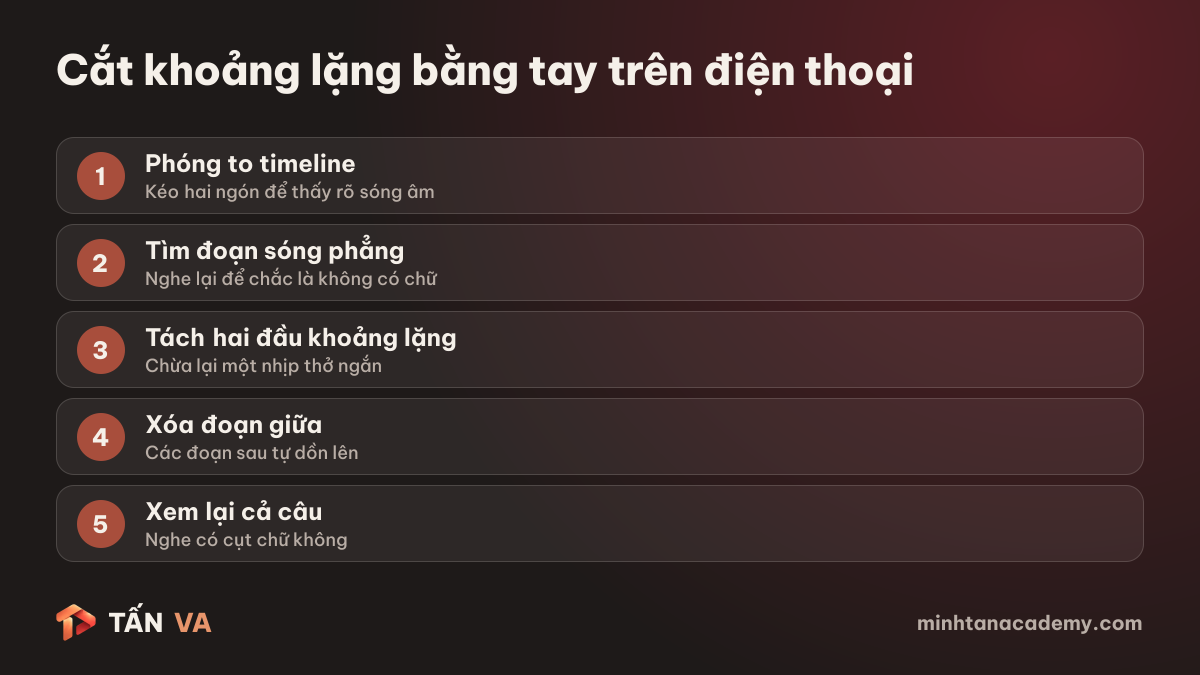
- Mở dự án, dùng hai ngón tay kéo giãn timeline để thấy rõ sóng âm của clip.
- Tìm đoạn sóng gần như phẳng. Phát thử đoạn đó để chắc là không có chữ nào bị nói nhỏ.
- Đặt vạch dọc ở đầu khoảng lặng, bấm Tách. Làm lại ở cuối khoảng lặng. Chừa lại một chút trước chữ tiếp theo để không mất hơi vào câu.
- Chọn đoạn ở giữa, bấm Xóa. Các đoạn phía sau tự dồn lên.
- Phát lại từ đầu câu trước tới hết câu sau để nghe có cụt chữ không.
Theo hướng dẫn của CapCut, bản điện thoại còn có AutoCut nằm ở đầu trang chỉnh sửa và có thể bỏ khoảng lặng khi dựng tự động. Một bài hướng dẫn bên thứ ba của Hollyland mô tả thêm đường xóa khoảng dừng qua phụ đề trên điện thoại và nói cần gói Pro, trong khi một bài khác của Hollyland lại nói điện thoại chỉ cắt tay được. Tên nút cũng đổi theo phiên bản, nên cách chắc nhất trên điện thoại vẫn là cắt tay.
Xóa khoảng lặng tự động trên CapCut máy tính
Bản máy tính có đường tự động rõ hơn. Theo trang công cụ xóa từ đệm của CapCut, bạn vào Captions, chọn Auto captions, chọn ngôn ngữ, bật tùy chọn nhận diện từ đệm rồi bấm tạo. CapCut tô sáng các từ đệm để bạn duyệt và xóa từng chỗ. Một bài khác của CapCut cho biết công cụ này cũng có thể cắt cả khoảng dừng.
Hai điều cần biết trước khi dựa vào nó:
- Ví dụ từ đệm CapCut đưa ra đều là tiếng Anh. Mình chưa thấy trang chính hãng nào nói nhận diện được "ờ, à, ừm" trong tiếng Việt, nên hãy thử với một clip ngắn trước.
- Tên và vị trí nút không thống nhất. Trang CapCut đi qua Captions, bài của Hollyland đi qua nút Transcript, bài khác lại gọi là Auto Remove Silence trên thanh công cụ.
Nếu bản của bạn có chỉnh ngưỡng, bài hướng dẫn của Hollyland Store gợi ý mức khoảng -30 dB và khoảng hở 0,3–0,5 giây. Đây là gợi ý của bên thứ ba, không phải mặc định của CapCut. Ngưỡng hợp lý phụ thuộc vào độ ồn phòng bạn quay.
Dù dùng cách nào, cũng nên duyệt lại từng vết cắt. Công cụ tự động không biết khoảng dừng nào bạn cố ý để tạo nhấn.
EditPilot: gõ lệnh để CapCut tự cắt
EditPilot là tính năng chỉnh video bằng câu lệnh mà CapCut giới thiệu tại sự kiện CapCut World LA ngày 27/10/2026. Theo trang EditPilot, tính năng chỉ có trên CapCut cho PC, và các việc nó làm được gồm cắt khoảng dừng, xóa từ đệm, rút gọn đoạn quay, thêm phụ đề và làm sạch âm thanh.
Giới hạn hiện tại:
- Chưa có bản điện thoại. CapCut chỉ nói một bản tác tử AI cho desktop, web và điện thoại sẽ đến trong vài tháng tới, chưa có ngày.
- Trang EditPilot khuyên gõ yêu cầu bằng tiếng Anh, và nói khả dụng tùy phiên bản và khu vực.
- Chưa thấy công bố giá riêng.
Nếu bạn đã dựng trên máy tính, có thể thử lệnh kiểu "remove long pauses and filler words" rồi xem lại kết quả. Nếu bạn muốn AI dựng cả video nhưng vẫn sửa tiếp được trong CapCut, bài edit video bằng Claude ra dự án CapCut là một hướng khác.
Chọn cách nào: cắt tay, tự động hay EditPilot?
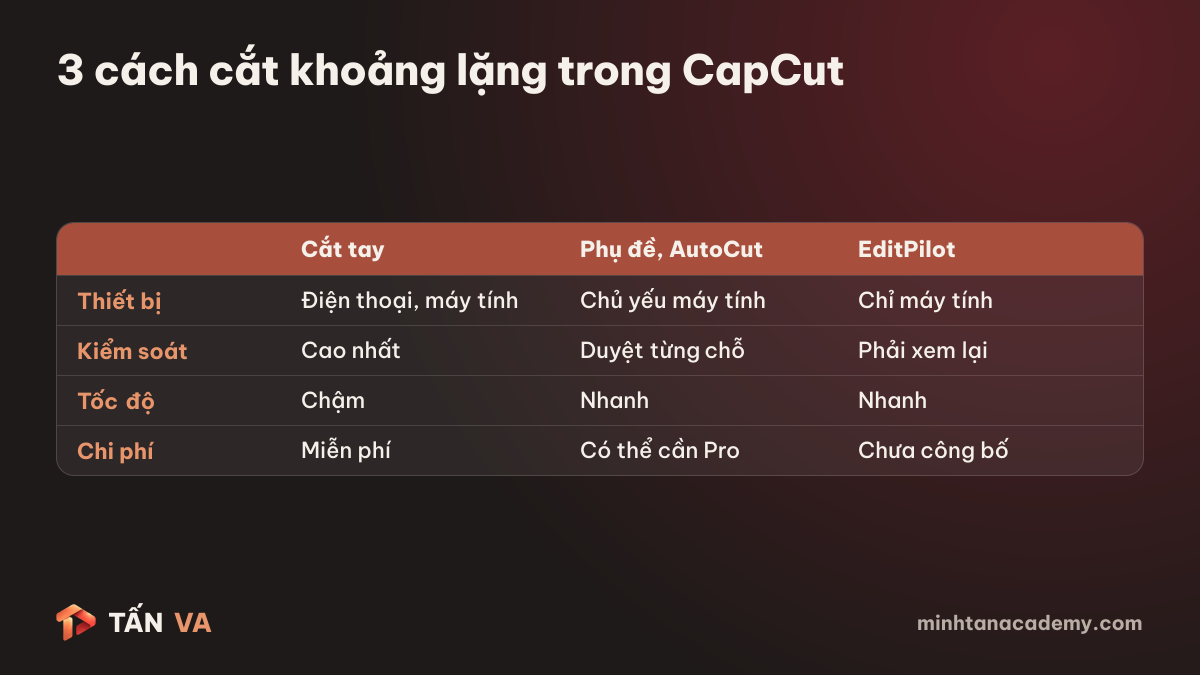
Cắt tay
Hợp với video dưới hai phút, dựng hoàn toàn trên điện thoại, hoặc khi bạn muốn giữ nhịp nói tự nhiên. Tốn thời gian nhưng không phụ thuộc gói trả phí.
Tự động hoặc EditPilot
Hợp với video dài, podcast, livestream cắt lại, khi bạn dựng trên máy tính. Nhanh hơn nhiều, nhưng vẫn phải duyệt lại, nhất là với giọng tiếng Việt.
Về chi phí, các nguồn chưa khớp nhau. Hollyland nói phần xóa khoảng dừng cần CapCut Pro, còn trang của CapCut nói xóa từ đệm miễn phí trong bản dùng thử. Hãy mở thử trong ứng dụng của bạn: nếu nút hiện biểu tượng Pro thì đó là tính năng trả phí ở tài khoản và khu vực của bạn.
Lỗi hay gặp sau khi cắt khoảng lặng và cách sửa
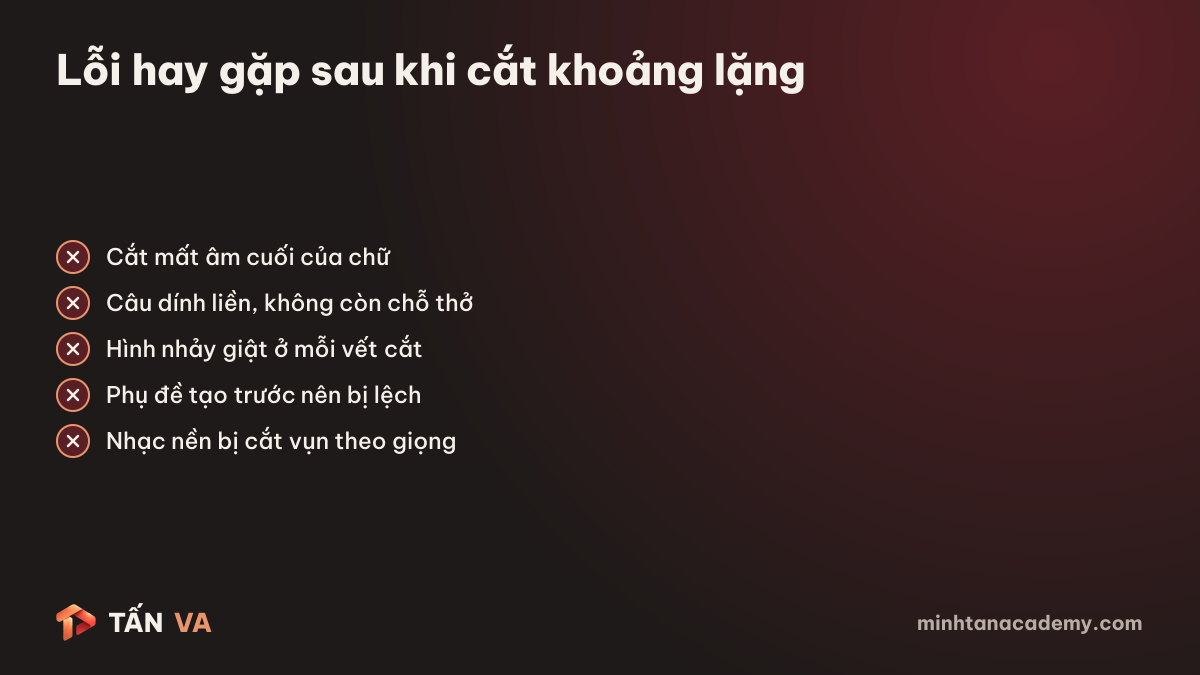
- Cụt âm cuối: kéo mép đoạn ra thêm một chút. Âm cuối tiếng Việt như "t", "c", "p" rất ngắn và dễ bị cắt mất.
- Câu dính liền: chừa lại khoảng thở ngắn giữa hai ý thay vì cắt sát.
- Hình nhảy giật: khi cắt nhiều trên cùng một khung hình, mỗi vết cắt làm đầu bạn nhảy một chút. Che bằng cách phóng cận nhẹ ở đoạn sau, hoặc đặt một cảnh minh họa đè lên vết cắt.
- Phụ đề lệch: cắt khoảng lặng xong rồi mới tạo phụ đề. Nếu đặt phụ đề video dọc, xem thêm cách đặt phụ đề không bị nút giao diện che.
- Nhạc nền vụn: cắt trên đoạn giọng trước, thêm nhạc nền vào sau cùng, để nhạc chạy liền một mạch.
Thứ tự gọn nhất: cắt khoảng lặng, sắp lại ý nếu cần, thêm phóng cận và cảnh minh họa, tạo phụ đề, cuối cùng mới thêm nhạc.
Làm ngay với một clip của bạn
Lấy một video nói khoảng 60 giây bạn đã quay. Cắt tay 5 khoảng lặng dài nhất theo 5 bước ở trên, xuất bản mới, rồi xem hai bản liền nhau. Bạn sẽ nghe ra ngay nhịp nào nên giữ và nhịp nào nên bỏ. Muốn học quy trình quay và dựng trọn trên điện thoại, xem các khóa học quay dựng video.
Muốn học bài bản hơn?
Xem các khóa học làm video bằng điện thoại cùng Minh Tấn, có bài học thử miễn phí.
Xem khóa học
Giảng viên, cố vấn video. Chia sẻ cách quay và dựng video bằng điện thoại, ứng dụng AI.
Nguồn tham khảo (7)
- CapCut Newsroom: CapCut World LAcapcut.com
- CapCut: EditPilotcapcut.com
- CapCut: công cụ xóa từ đệmcapcut.com
- CapCut: xóa từ đệm khỏi video tự độngcapcut.com
- CapCut: AutoCut bằng AIcapcut.com
- Hollyland: dùng Clip until voice trong CapCuthollyland.com
- Hollyland Store: cách xóa khoảng dừng trong CapCutstore.hollyland.com