Tạo video bằng Gemini: gói nào dùng được, dài mấy giây và cách sửa bằng lời

Minh Tấn · 8 phút đọc
Gõ "tạo video bằng gemini" lên Google, bạn sẽ gặp câu hỏi lặp đi lặp lại: có miễn phí không, được bao nhiêu giây, làm thế nào. Câu trả lời vừa đổi. Ngày 5/11/2026, Google ra Gemini Omni 1.2 Flash, cho clip dài tới 15 giây và sửa bằng lời nhắn, nhưng không phải gói nào cũng có đủ.
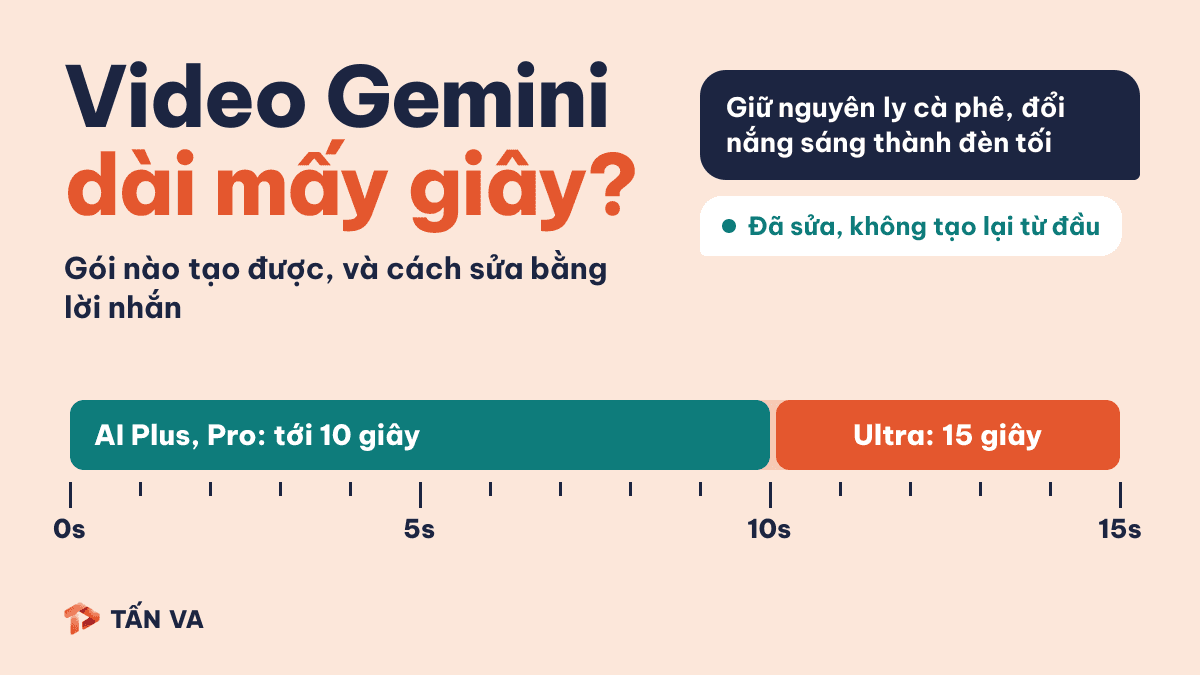
Trả lời ngắn: tài khoản Gemini miễn phí hiện không có tính năng tạo video trong ứng dụng. Gói Google AI Plus và Pro tạo được clip 3 đến 10 giây, gói Ultra tới 15 giây. Google Vids là chỗ Google nói có clip 15 giây không tốn thêm phí. Bài này viết theo tài liệu và trang gói của Google, đọc ngày 8/11/2026. Mình chưa có lần thử thực tế để so chất lượng.
Trong bài này
- Tạo video bằng Gemini được không?
- Gemini Omni 1.2 Flash có gì mới?
- Tạo video Gemini miễn phí hay mất phí, dài bao nhiêu giây?
- Cách tạo video trong ứng dụng Gemini
- Sửa video bằng lời: viết yêu cầu sao cho đúng ý
- Giới hạn cần biết trước khi dùng cho việc bán hàng
- Ghép clip Gemini vào video hoàn chỉnh
- Việc làm ngay hôm nay
Tạo video bằng Gemini được không?
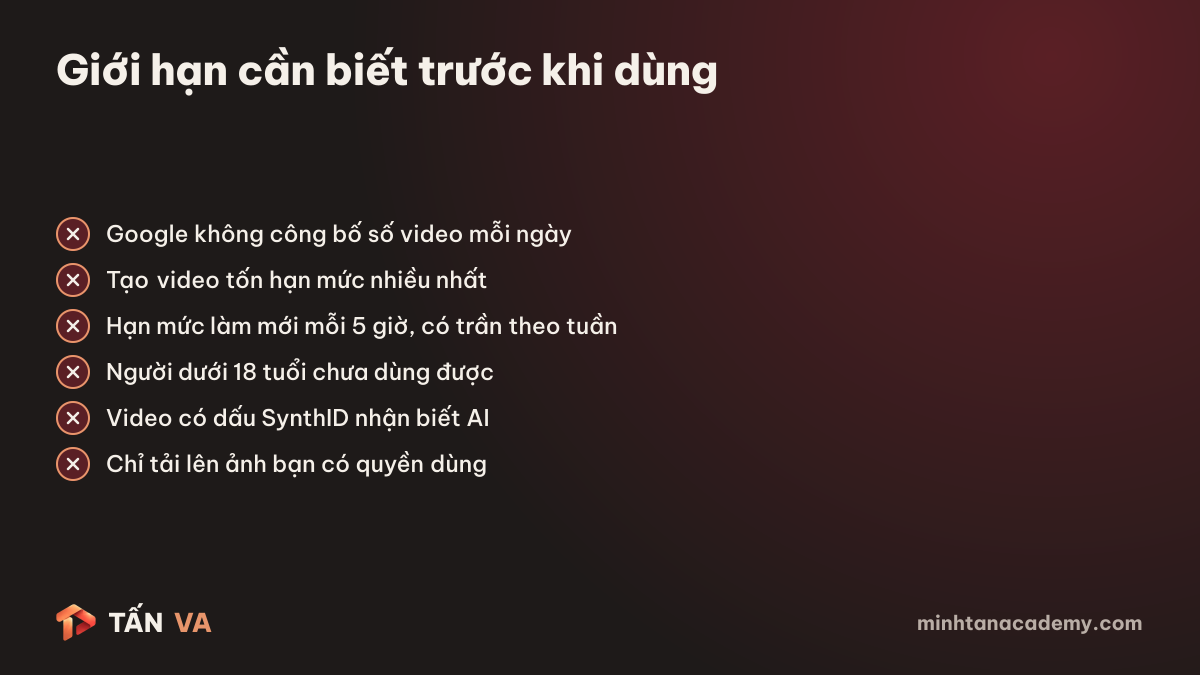
Được, nếu tài khoản của bạn có gói Google AI. Trang trợ giúp của Gemini ghi rõ tài khoản cá nhân cần một gói Google AI, còn tài khoản công ty hay trường học cần giấy phép Workspace phù hợp. Người dưới 18 tuổi chưa dùng được tính năng này.
Mô hình đứng sau là Gemini Omni. Theo bài giới thiệu Gemini Omni của Google, mô hình nhận cả chữ, ảnh, âm thanh và video làm đầu vào, và bạn sửa kết quả bằng cách nhắn tiếp như đang trò chuyện. Mô hình này mở cho người đăng ký AI Plus, Pro và Ultra trên toàn cầu, qua ứng dụng Gemini và Flow.
Việt Nam có trong danh sách nước có gói AI Plus, Pro và Ultra, nên người dùng ở Việt Nam mua gói được.
Gemini Omni 1.2 Flash có gì mới?
Điểm mới dễ thấy nhất là độ dài: 15 giây thay vì 10 giây ở bản 1.1. Theo bài công bố Omni 1.2 Flash, bạn chọn độ dài từ 3 đến 15 giây, mỗi nấc 1 giây.
Những thay đổi khác đáng chú ý với người làm nội dung:
- Sửa nhiều lượt: nhắn thêm yêu cầu để đổi nền, đổi ánh sáng trên cả clip 15 giây, thay vì tạo lại từ đầu.
- Tham chiếu: đưa ảnh nhân vật, ảnh sản phẩm, ảnh phong cách, clip chuyển động ngắn tới 3 giây và gợi ý âm thanh.
- Độ phân giải: tạo bản nháp 360p hoặc 720p cho nhanh, ưng rồi mới nâng lên 1080p hoặc 4K.
- Lời thoại: Google nói thoại tự nhiên hơn và khớp môi rõ hơn khi có nhiều người nói.
- Dấu nhận biết: mọi video đều có SynthID, một dấu ẩn mắt thường không thấy, để nhận ra video do AI tạo.
Cần đọc kỹ chỗ này: trong ứng dụng Gemini, clip 15 giây đang mở dần cho gói Ultra. Gói Plus và Pro vẫn ở mức tối đa 10 giây. Với lập trình viên, giá qua API là 0,07 USD mỗi giây ở 720p, rẻ hơn 30% so với bản 1.1.
Tạo video Gemini miễn phí hay mất phí, dài bao nhiêu giây?
Muốn tạo video trong ứng dụng Gemini thì mất phí. Trên trang các gói Gemini hiển thị cho Việt Nam, gói miễn phí không có tạo video trong danh sách tính năng.
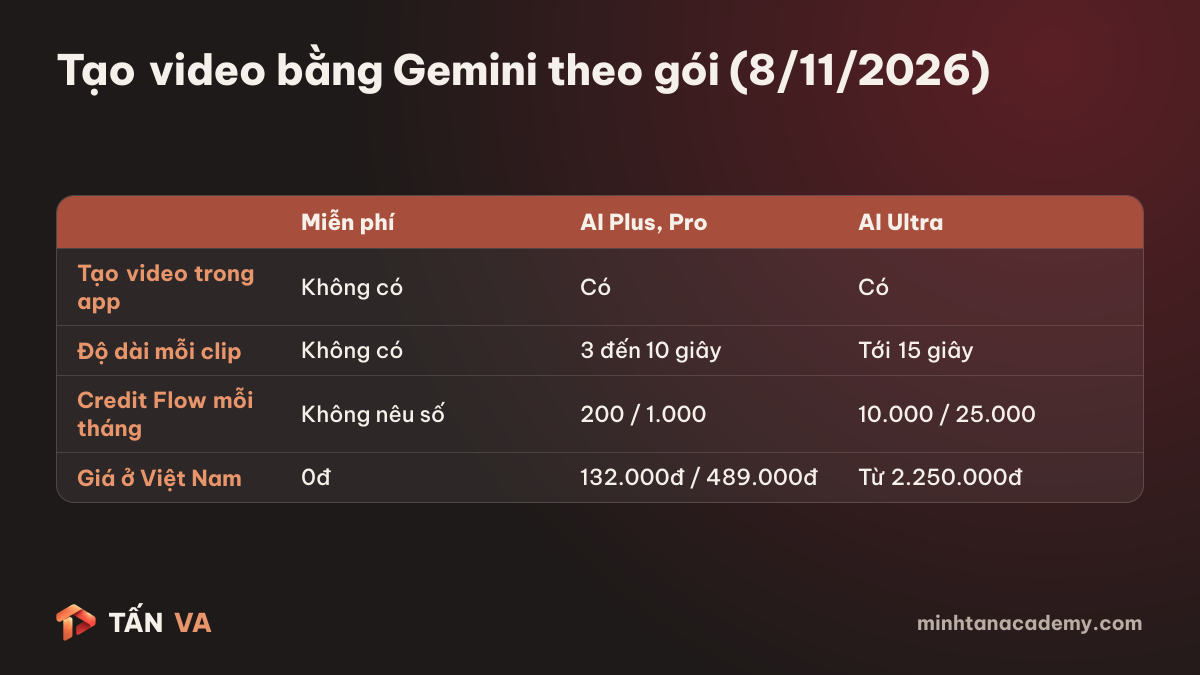
Giá trên là giá mình thấy ngày 8/11/2026 và có thể đổi. Credit Flow là đơn vị trừ dần khi tạo trong Flow, công cụ làm phim của Google. Google không ghi mỗi lần tạo video tốn bao nhiêu credit, nên chưa quy được ra số clip.
Còn một đường nữa. Bài công bố Omni 1.2 Flash nói người dùng Google Vids với tài khoản Google hoặc Workspace tạo được clip 15 giây mà không tốn thêm phí. Trang Google Vids thì ghi là dùng thử miễn phí và chỉ tạo, sửa trên máy tính. Thời gian dùng thử và hạn mức không được nêu, nên bạn mở Vids bằng tài khoản của mình để xem có nút tạo clip hay không.
Nên mua gói
Bạn cần clip minh họa thường xuyên cho video bán hàng, video giải thích, và đã biết sẽ dùng clip vào đâu.
Chưa nên mua
Bạn chỉ tò mò, hoặc cần video dài nhiều phút. Gemini cho từng clip ngắn, phần dựng thành video hoàn chỉnh vẫn là việc của bạn.
Cách tạo video trong ứng dụng Gemini
Các bước dưới đây theo trang trợ giúp của Google, làm trên trình duyệt máy tính.
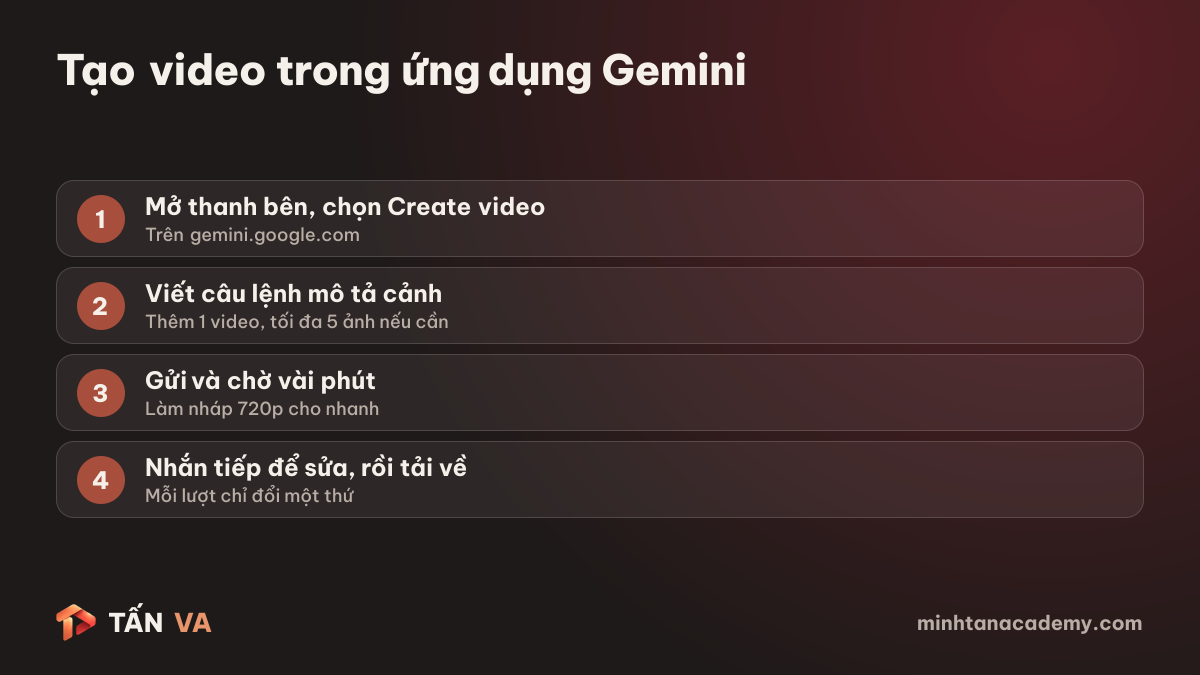
- Vào gemini.google.com, mở thanh bên rồi chọn Create video (Tạo video).
- Chọn một mẫu có sẵn nếu muốn, hoặc bỏ qua.
- Viết câu lệnh mô tả cảnh. Bạn có thể thêm 1 video và tối đa 5 ảnh làm tham chiếu.
- Bấm gửi và chờ, thường mất vài phút.
- Xem kết quả, nhắn tiếp để sửa. Khi sửa có thể kéo dài thêm tối đa 10 giây.
- Bấm chia sẻ rồi chọn tải video về, hoặc đăng thẳng lên YouTube.
Ảnh tải lên phải là ảnh bạn có quyền dùng. Ảnh sản phẩm tự chụp thì an tâm, ảnh lấy trên mạng thì không.
Sửa video bằng lời: viết yêu cầu sao cho đúng ý
Mỗi lượt nhắn chỉ nên đổi một thứ. Nếu bạn vừa đổi nền, vừa đổi góc máy, vừa đổi lời thoại trong một câu, khi kết quả sai bạn sẽ không biết chỗ nào làm hỏng. Dưới đây là cách mình gợi ý, không phải quy định của Google.
Lượt đầu
Tả đủ bốn ý: ai hoặc cái gì, đang làm gì, ở đâu, máy quay thế nào. Ví dụ: "Ly cà phê sữa đá trên bàn gỗ, đá tan chậm, nắng sáng chiếu nghiêng từ cửa sổ, máy quay tiến chậm lại gần, khung dọc 9:16".
Lượt sửa
Nói rõ giữ gì và đổi gì: "Giữ nguyên ly và bàn, đổi nắng sáng thành đèn vàng buổi tối". Câu có chữ "giữ nguyên" giúp mô hình biết phần nào không được động vào.
Khi dùng ảnh sản phẩm
Ghi trong câu lệnh rằng sản phẩm phải giống ảnh tham chiếu, rồi soi lại logo, chữ trên bao bì. Video AI có thể vẽ sai chữ nhỏ, và lỗi này trên clip bán hàng dễ làm khách mất tin.
Làm nháp ở 720p cho nhanh. Chỉ nâng lên 1080p hoặc 4K khi đã ưng bố cục, vì tạo video tốn hạn mức nhiều nhất trong các việc trên Gemini.
Giới hạn cần biết trước khi dùng cho việc bán hàng
Hạn mức là chỗ dễ vướng nhất. Trang hạn mức của Gemini xếp tạo video vào nhóm tốn nhiều nhất, hạn mức làm mới mỗi 5 giờ cho tới khi chạm hạn mức tuần. Google không công bố mỗi gói được bao nhiêu video mỗi ngày, và ghi rõ hạn mức có thể đổi không báo trước. Bài nào hứa con số cụ thể là đang đoán.
Thêm vài điểm nữa:
- Tính năng tải video lên và avatar chưa có ở châu Âu, Thụy Sĩ, Anh và một số bang của Mỹ. Ở Việt Nam, trang trợ giúp không ghi hạn chế này.
- Video có dấu SynthID. Khi đăng lên mạng xã hội, hãy làm theo quy định gắn nhãn nội dung AI của từng nền tảng.
- Clip ngắn hợp làm cảnh chèn, cảnh mở đầu, cảnh sản phẩm. Người thật nói chuyện với khách vẫn là thứ tạo niềm tin mà clip AI chưa thay được.
Ghép clip Gemini vào video hoàn chỉnh
Clip Gemini chỉ là một mảnh, video bạn đăng vẫn cần dựng. Tải clip về, đưa vào CapCut hay phần mềm quen tay, rồi ghép với cảnh bạn tự quay.
Ba việc nên làm khi ghép:
- Xem kỹ nửa giây đầu và cuối của clip, chỗ nào chuyển động bị khựng thì cắt bỏ cho cảnh nối mượt.
- Thêm phụ đề cho phần lời nói, và đặt phụ đề video dọc ở chỗ không bị nút giao diện che.
- Nếu clip không có tiếng hoặc tiếng chưa hợp, thay bằng nhạc có quyền dùng rõ ràng, xem thêm cách tạo nhạc nền cho video bằng AI và quyền dùng theo từng gói.
Nếu muốn nắm cả quy trình quay và dựng trên điện thoại, bạn có thể xem các khóa học quay dựng video.
Việc làm ngay hôm nay
Mở gemini.google.com, xem thanh bên có mục Create video không. Có thì tạo một clip 8 giây cho đúng một cảnh sản phẩm của bạn ở 720p, rồi nhắn một lượt sửa bắt đầu bằng "Giữ nguyên...". Không có thì mở Google Vids bằng cùng tài khoản để xem có tạo clip được không, trước khi quyết định mua gói.
Muốn học bài bản hơn?
Xem các khóa học làm video bằng điện thoại cùng Minh Tấn, có bài học thử miễn phí.
Xem khóa học
Giảng viên, cố vấn video. Chia sẻ cách quay và dựng video bằng điện thoại, ứng dụng AI.
Nguồn tham khảo (6)
- Gemini Omni 1.2 Flash: Fast and cost-effective with longer clips, Google, 5/11/2026blog.google
- Introducing Gemini Omni, Googleblog.google
- Tạo video trong ứng dụng Gemini, Trợ giúp Geminisupport.google.com
- Hạn mức sử dụng ứng dụng Gemini, Trợ giúp Geminisupport.google.com
- Các gói Google AI cho Geminigemini.google
- Google Vidsworkspace.google.com